
Vous voulez une suppression filigrane photo rapide, sans prise de tête, et surtout exploitable tout de suite ? Bonne nouvelle : avec un outil en ligne, vous pouvez lancer le traitement en quelques minutes, puis vérifier la qualité juste après l’export. Sinon, vous perdez du temps pour rien. L’objectif, c’est une image propre et cohérente pour votre usage (site, e-commerce, portfolio, support client), sans tomber dans les pièges qui font “baver” le rendu.
Avant de cliquer sur “Supprimer”, faites un test express : la zone du filigrane est-elle petite ou large ? Le fond est-il uniforme ou très texturé ? Ce détail change tout sur le résultat final (et sur la probabilité d’avoir des bords un peu sales).
En Bref : vous importez une photo → l’outil détecte le filigrane → vous lancez la suppression → vous téléchargez une version sans marque. Résultat attendu : une image utilisable, avec une netteté correcte et des artefacts limités.
| Prérequis | Durée estimée | Niveau | Outils nécessaires |
|---|---|---|---|
| Photo avec filigrane (JPG/PNG) | 3 à 10 min | Débutant | PC/Mobile + navigateur |
| Accès à un outil en ligne | 1 à 3 min | Débutant | Aucun logiciel à installer |
| Contrôle qualité avant usage | 2 à 5 min | Intermédiaire | Zoom + comparaison |
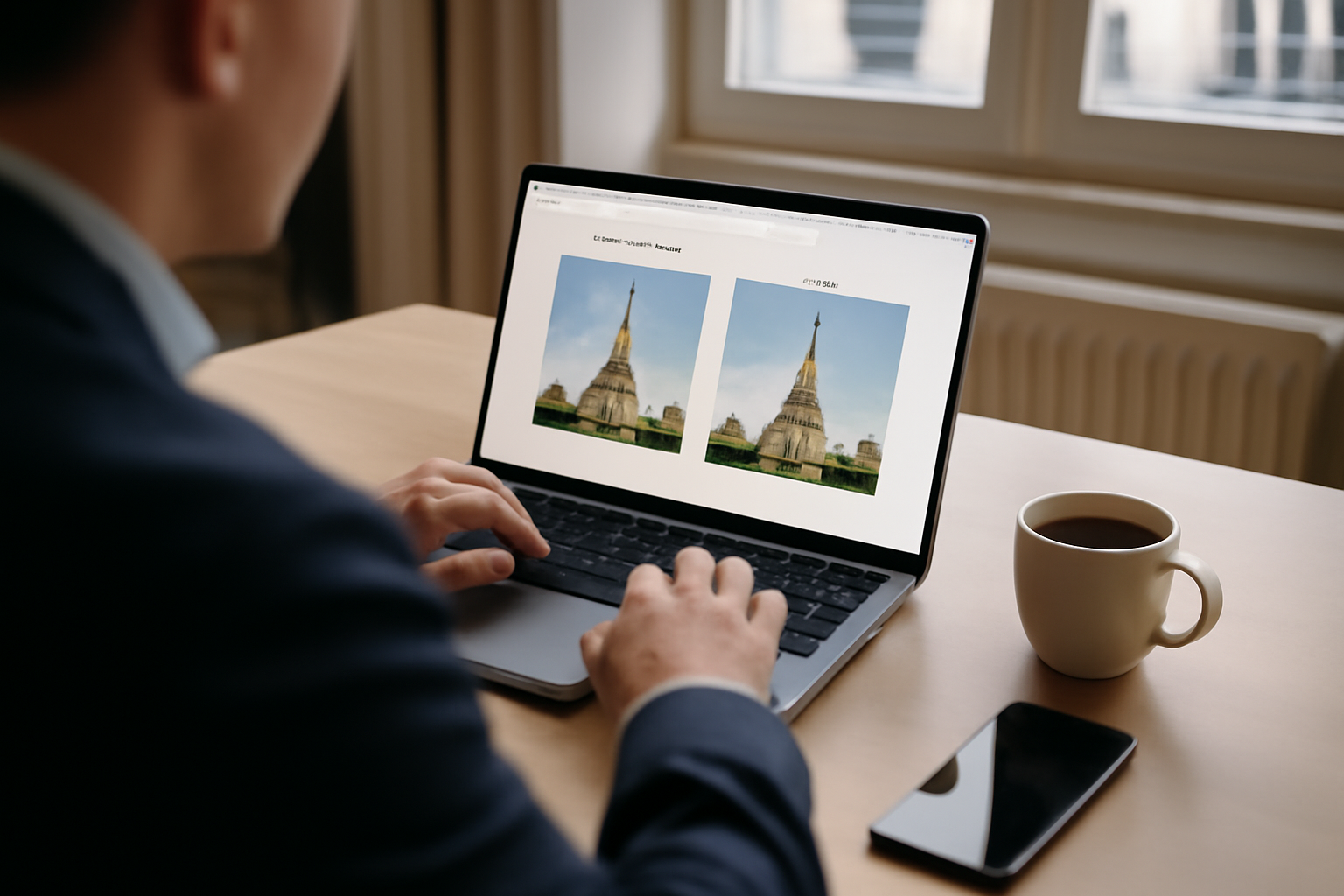
Étape 1 : Préparez votre photo (et vérifiez le contexte)
Avant toute suppression filigrane photo, posez-vous une question simple : avez-vous le droit d’utiliser l’image après retrait ? Si le filigrane vient d’un titulaire de droits, le supprimer peut poser problème selon votre usage. Ici, on parle de traiter vos contenus pour un usage légitime (visuels fournis pour publication, photos de votre marque, images dont vous détenez les droits).
Ensuite, préparez la photo pour éviter les mauvaises surprises. Faites un test de base : observez à 100% (zoom) la zone autour du filigrane. Si le filigrane traverse un motif complexe (cheveux, herbe, tissu), attendez-vous à des artefacts possibles. Oui, c’est frustrant… mais c’est le terrain.
Action datable (cette semaine) : sélectionnez 1 à 3 photos représentatives de votre cas et préparez-les dans un dossier. Ne lancez pas le traitement sur 30 images “au feeling”. Vous voulez un test de rendu rapide avant de produire en masse.
Astuce rapide : choisissez la bonne version de fichier
- Si vous avez plusieurs tailles, prenez la plus haute résolution disponible. Sinon, l’outil “devine” plus, et le rendu se dégrade.
- Préférez JPG/PNG pas trop compressés. Une photo trop lourde peut ralentir, mais une image trop “sale” donne souvent un résultat moins propre.
- Si l’image est déjà recadrée, recadrez avant traitement. Moins de zone à reconstruire, c’est moins de risques.
Mini test avant de passer à l’étape suivante : choisissez une image où le filigrane est petit et une où il est large. Comparez ensuite le rendu. Spoiler : vous saurez vite si l’outil convient à votre cas.
Étape 2 : Importez et lancez la suppression filigrane photo
Sur un outil en ligne, l’étape clé, c’est l’import. Cherchez une interface simple : bouton “Upload”, lancement automatique, puis aperçu. Le point à surveiller : le traitement doit démarrer sans que vous ayez à décrire manuellement la zone.
Concrètement : ouvrez l’outil, cliquez sur Importer ou Upload, puis sélectionnez votre photo. L’outil analyse généralement l’image et détecte la zone du filigrane. Quand le traitement démarre, attendez l’aperçu complet avant de télécharger (sinon, vous risquez une version incomplète).
Check rapide (à faire avant téléchargement)
- La prévisualisation montre bien la zone du filigrane “remplacée”.
- Les bords du contenu (contours, lignes fortes) ne sont pas déformés.
- Les couleurs ne virent pas (teinte trop différente après traitement).
- Le texte adjacent (si vous en avez) n’est pas effacé par erreur.
- La résolution affichée au téléchargement correspond à votre besoin (web vs impression).
- Le rendu reste stable après zoom (pas seulement à taille réduite).
Piège fréquent : télécharger trop tôt
Le piège n°1, c’est de cliquer sur “Download” avant d’avoir validé l’aperçu. Sur mobile, le chargement peut sembler “terminé” alors que le rendu final n’est pas prêt. Attendez la barre de progression ou le message “traitement terminé”.
Action datable (cette journée) : lancez le traitement sur vos 2 photos test (petit filigrane / grand filigrane). Prenez 30 secondes pour comparer l’aperçu à l’original.
Étape 3 : Contrôlez les artefacts et ajustez
Une suppression filigrane photo “réussie” n’est pas forcément “parfaite”. Ce que vous devez regarder, c’est la cohérence visuelle là où l’œil repère les défauts : contours, textures, zones répétitives (murs, sols, arrière-plans).
Faites un contrôle qualité en zoom. Sur chaque image, vérifiez 4 zones : (1) bord du filigrane, (2) zone centrale reconstruite, (3) transitions de couleur, (4) détails fins (petits motifs). Si vous voyez des halos, des textures “plastifiées” ou des formes qui changent, vous n’êtes pas obligé de tout refaire. Relancez avec un autre réglage si l’outil en propose, ou changez d’image.
Erreur qui coûte cher : publier une image “presque OK”
Sur un site, un artefact discret devient vite visible sur mobile, puis sur les partages. Résultat : vous perdez du temps en retouches, et le visuel peut nuire à la confiance (surtout en e-commerce ou en service local). Et franchement, qui a envie de se battre avec un rendu douteux après coup ?
Les avis ne sont pas un décor : ils déclenchent l’intention. Un visuel pas net peut réduire l’engagement et donc vos signaux commerciaux.
Test mesurable (avant publication) : placez la photo finale dans votre maquette (page produit, page service, bannière). Regardez-la sur un écran 360–390 px de large. Si le défaut reste visible à ce format, faites un rerun ou changez d’image.
Étape 4 : Exportez au bon format et testez l’affichage
Le bon export, c’est le moment où vous “scellez” le résultat. Si vous exportez en taille trop faible, l’image paraît floue et les artefacts deviennent plus visibles. Si vous exportez trop gros, vous ralentissez vos pages (et sur mobile, ça se ressent vite).
Choisissez le format selon votre usage :
- Web / site vitrine : JPG qualité moyenne/haute (souvent meilleur compromis poids/qualité). PNG si vous avez des aplats et besoin de transparence (rare ici).
- E-commerce : privilégiez une largeur cohérente avec vos gabarits (ex : 1200–2000 px selon votre thème) et testez le temps de chargement.
- Impression : export en résolution suffisante, car les artefacts peuvent “s’étaler” sur papier.
Action datable (avant publication) : exportez, puis vérifiez 3 points : (1) taille du fichier, (2) netteté au zoom, (3) rendu sur mobile. Si votre outil propose un mode “HD”, commencez par là, puis ajustez si le poids explose.
Piège : ne pas harmoniser avec votre identité visuelle
Après traitement, les couleurs peuvent bouger légèrement. Si vous avez une charte (site, portfolio, réseaux sociaux), comparez la photo traitée à vos images “non traitées”. Sur un site, la cohérence visuelle renforce la crédibilité (et donc l’engagement).
Mini-résumé : exportez au bon format, puis validez sur mobile. La qualité perçue dépend autant du rendu que de la vitesse.
Résultat et prochaines étapes
Une fois la suppression filigrane photo terminée, votre prochaine étape n’est pas “aller plus vite”. C’est valider que la photo fonctionne dans votre contexte réel : page, bannière, fiche produit, visuel d’article. Sur le long terme, pas sur un coup de chance : un bon résultat initial doit rester bon après intégration (compression du CMS, recadrage, affichage responsive).
Si vous gérez plusieurs visuels, organisez un mini-processus. Par exemple : 1) traitement, 2) contrôle zoom, 3) test mobile, 4) export final, 5) intégration. Ensuite seulement, passez à la production en volume.
Erreurs qui coûtent cher (à éviter dès maintenant)
- Traiter 20 images sans faire de test sur 2 exemples représentatifs.
- Publier une image sans contrôle sur mobile (les défauts grossissent).
- Exporter en taille trop faible pour “gagner du temps”, puis devoir reremplacer.
- Ignorer la cohérence colorimétrique avec vos autres visuels.
- Supposer que “ça marche” sans vérifier l’aperçu complet avant téléchargement.
Ressources utiles (technique et conformité)
- Google Search Central : recommandations sur les images et la performance
- CNIL : repères sur la manipulation de données et bonnes pratiques
- Filigrane : définition et usages
- W3C : repères sur le format PNG
Si vous modernisez votre présence web et que vous publiez des visuels à grande échelle, reliez ça à votre méthode globale. Comme on l’explique dans notre guide sur la conversion en ligne, l’enjeu est de produire vite… mais avec un contrôle qualité qui évite les retouches répétées.
Dernier test (30 secondes) : prenez votre photo traitée et placez-la sur une page réelle (même en brouillon). Si elle reste propre et lisible sur mobile, vous avez validé. Sinon, recommencez le cycle sur 1 image, puis standardisez.
FAQ
La suppression filigrane photo est-elle toujours propre ?
Non. Les résultats dépendent de la taille du filigrane, de la texture de l’arrière-plan et de la résolution de départ. Faites un test sur 2 images représentatives avant de traiter tout votre lot.
Faut-il indiquer la zone du filigrane manuellement ?
Sur beaucoup d’outils en ligne, la détection est automatique. Si l’outil propose un marquage, utilisez-le uniquement quand l’aperçu montre des artefacts ou des zones reconstruites trop larges.
Quel format choisir pour garder une bonne qualité ?
Pour le web, JPG est souvent le meilleur compromis. Pour des aplats et besoin de transparence, PNG peut convenir. Dans tous les cas, testez l’affichage sur mobile après export.
Est-ce que ça marche sur les captures d’écran ?
Oui, souvent, mais les captures d’écran ont des aplats compressés et des bords nets. Le risque d’artefacts augmente si le filigrane traverse des zones très contrastées. Commencez par un test et comparez au zoom.
Comment savoir si je dois refaire un traitement ?
Si vous voyez des halos, des textures “baveuses” ou une incohérence de couleur visible au zoom, refaites un essai ou changez d’image. Et si le défaut reste visible sur mobile, ne publiez pas : vous perdrez du temps après.
Pour finir : une suppression filigrane photo efficace, c’est un cycle court et contrôlé. Import → traitement → contrôle → export. Et surtout, validez dans votre contexte réel (page, mobile, rendu final). Les outils en ligne vous font gagner du temps, mais la qualité se décide au dernier contrôle. Sur le fond, c’est la même logique : image propre, contexte cohérent, et signaux plus clairs pour l’utilisateur.
Pour aller plus loin côté performance et conversion, vous pouvez aussi appliquer une logique de suivi : mesurer et piloter vos résultats SEO local afin de prioriser les actions qui comptent vraiment.
Et si vous publiez beaucoup de contenus (pages locales, déclinaisons, multi-sites), pensez à structurer votre maillage éditorial avec des pages locales pour garder une cohérence globale.