
Vous cherchez un convertisseur avi mp4 gratuit pour transformer vos vidéos en ligne, sans prise de tête ? Bonne nouvelle : vous pouvez convertir un AVI en MP4 rapidement, directement depuis votre navigateur. Le tout tient en un parcours simple (et facile à vérifier) : préparer le fichier, lancer la conversion, tester la lecture, puis garder le bon réglage selon votre usage (mobile, montage, partage).
Le but n’est pas juste d’obtenir un MP4 qui “s’ouvre”. Vous voulez un fichier compatible, avec une qualité stable, et un résultat qui tient sur l’appareil où vous allez le lire. (Spoiler : certains convertisseurs gratuits font perdre le son ou changent la durée. Autant éviter.)
En Bref : Déposez votre AVI sur un convertisseur en ligne, lancez la conversion en MP4, téléchargez le fichier et testez la lecture sur votre appareil. Résultat attendu : un MP4 lisible, sans décalage son/image, prêt à être partagé ou monté.
| Prérequis | Détail | Temps estimé |
|---|---|---|
| Niveau | Débutant à intermédiaire | — |
| Outil | Un convertisseur AVI → MP4 en ligne (navigateur) | — |
| Fichier | AVI (idéalement moins de 2 Go pour démarrer) | 30 s à 2 min |
| Conversion | Selon taille/durée (souvent 1 à 10 min) | 1 à 10 min |
| Validation | Test lecture + vérification son/durée | 2 à 5 min |
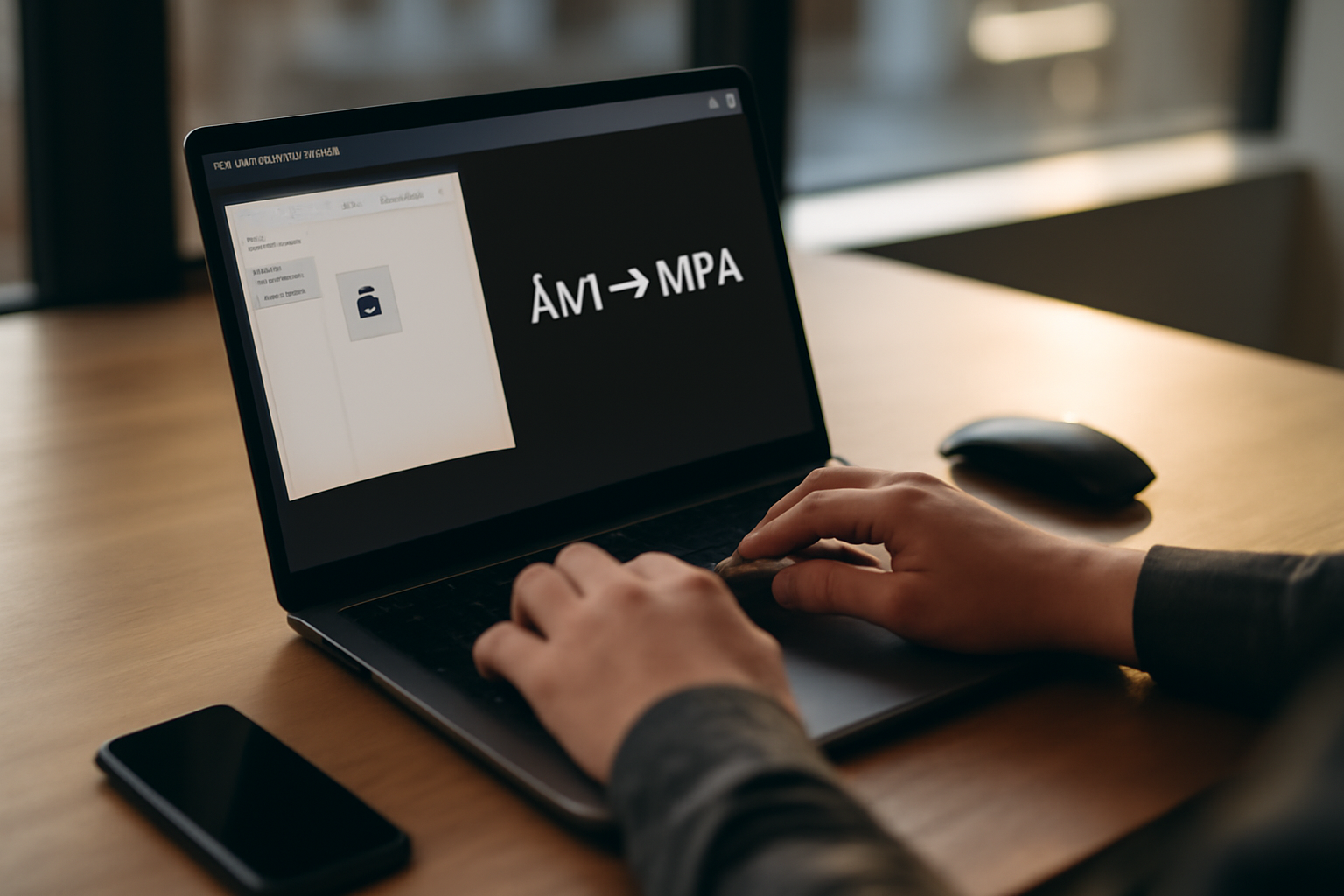
Étape 1 : Vérifier votre AVI avant conversion
Commencez par regarder la taille et la durée de votre fichier AVI. Un fichier trop lourd ou incomplet finit souvent par donner un MP4 “qui marche ici” et “qui casse ailleurs”. Sur mobile, ça se voit encore plus vite.
Faites un test express (2 minutes) : ouvrez l’AVI avec un lecteur fiable sur votre PC (VLC par exemple). Vérifiez : lecture fluide, son présent, et durée cohérente. Si l’AVI est déjà bancal, la conversion ne fera que déplacer le problème. (Ce n’est pas la magie du convertisseur, c’est la source.)
Piège classique : convertir un AVI créé avec un codec un peu exotique, puis s’étonner que le MP4 final ne soit pas compatible. Avant de lancer, notez aussi si l’AVI contient plusieurs pistes audio (langues). Certains convertisseurs gratuits gèrent mal ce genre de cas.
Mini-check pour passer à l’étape suivante : fichier lisible dans VLC + son OK + durée affichée cohérente. Si oui, lancez la conversion.
Étape 2 : Choisir la sortie MP4 (compatibilité)
Choisissez la sortie MP4 en gardant un objectif simple : la compatibilité. Pour la vidéo, ce n’est pas “le CTR local” qui décide… c’est l’usage final. Vous convertissez pour lire, pour monter, ou pour partager ?
Sur Windows, macOS, Android et les lecteurs standards, la plupart des convertisseurs proposent un profil “MP4 H.264” (souvent le plus universel). S’il y a des options (codec, profil, résolution), privilégiez : H.264 + AAC, et une résolution proche de la source.
Pour un montage, gardez une résolution identique ou légèrement inférieure. Évitez de “sur compresser” au premier essai : vous gagnez en taille, mais vous risquez de perdre en fluidité pendant l’édition.
Piège fréquent : choisir “MP4” sans vérifier le codec. Deux MP4 peuvent avoir des comportements très différents selon les appareils.
Micro-décision : lecture partout = profil H.264/AAC ; montage = qualité prioritaire avant tout.
Étape 3 : Lancer la conversion en ligne
Action immédiate : déposez votre AVI via glisser-déposer ou bouton “Choisir un fichier”. C’est là que vous testez vraiment la promesse “convertisseur avi mp4 gratuit” : pas d’inscription, un temps de traitement raisonnable, et un téléchargement disponible à la fin.
Procédure concrète (à reproduire) :
- Ouvrez l’outil dans un navigateur récent (Chrome/Firefox/Edge).
- Déposez le fichier AVI.
- Sélectionnez la sortie MP4.
- Lancez “Convertir”.
- Attendez la fin et téléchargez le MP4.
Astuce utile : si l’outil affiche une progression, notez le temps. Sur deux essais, vous verrez vite si le souci vient du fichier (taille/durée) ou du service (traitement instable). Et franchement, ça évite de perdre une demi-journée.
Piège fréquent : fermer l’onglet avant la fin. Certains services coupent le téléchargement si la session expire.
Check rapide (à faire avant de valider le MP4)
- Le fichier AVI se lit correctement avant conversion.
- La sortie est bien réglée sur MP4 (idéalement H.264/AAC).
- La conversion se termine sans erreur et propose un téléchargement.
- Le MP4 se lit immédiatement après téléchargement.
- Le son est présent et synchronisé.
- La durée du MP4 est proche de celle de l’AVI.
Étape 4 : Contrôler la qualité du MP4
Testez le MP4 dans un lecteur, puis sur l’appareil cible. Un MP4 “converti” n’est pas forcément “utilisable”. Sur un téléphone, un mauvais choix de codec peut donner des saccades ou un écran noir.
Contrôles simples (5 minutes) :
- Lecture : fluidité et absence de freezes.
- Son : présence + synchronisation (pas de décalage).
- Durée : durée proche de l’AVI.
- Qualité : lisibilité des zones textuelles (si votre vidéo contient des sous-titres ou du contenu écrit).
Si tout est bon, gardez un réglage “standard” pour vos futurs fichiers. Vous gagnerez du temps la prochaine fois (et vous éviterez les essais au hasard). Et oui, c’est souvent ça qui fait la différence.
Test à faire avant de relancer : si le MP4 lit sur VLC mais pas sur votre appareil, le souci vient presque toujours de la compatibilité codec/profil. Alors, inutile de tout changer d’un coup.
Étape 5 : Réglages si la conversion “sonne faux”
Quand ça ne passe pas, tranchez vite : changez soit le réglage, soit l’outil. Les deux options sont valables, mais pas en même temps.
Cas 1 : pas de son ou son très faible. Cherchez une option liée à l’audio : piste audio, AAC, ou “copie audio”. Si l’outil ne propose rien, essayez un autre service qui gère mieux les pistes audio.
Cas 2 : décalage son/image. C’est souvent lié à la cadence (FPS) ou à une synchronisation qui n’est pas conservée correctement. Si l’outil permet “conserver FPS” ou un profil plus compatible, utilisez ces options avant de relancer.
Cas 3 : lecture saccadée. Baissez la résolution ou la qualité cible si vous pouvez. Sinon, testez une sortie “MP4 compatible” plutôt qu’un profil “qualité maximale”.
Piège fréquent : relancer 10 fois en changeant tout. Faites plutôt un seul changement par essai : codec audio, puis FPS, puis résolution. Sinon, vous ne saurez pas ce qui a réellement corrigé.
Erreurs qui coûtent cher (en temps)
- Convertir un AVI déjà corrompu ou incomplet.
- Ne pas tester le MP4 sur l’appareil cible.
- Choisir “MP4” sans vérifier le codec (H.264/AAC).
- Changer plusieurs paramètres à chaque essai.
- Oublier de contrôler la durée et la synchronisation audio.
Résultat et prochaines étapes
En suivant les étapes, vous obtenez un MP4 exploitable : lecture stable, son présent, durée cohérente. La suite, c’est la répétabilité. Gardez le même réglage “standard” pour vos futurs AVI, surtout si vous convertissez régulièrement (archives, vidéos de formation, contenu client).
Prochaines étapes concrètes (à planifier) :
- Cette semaine : créez un “profil standard” (MP4 H.264/AAC, résolution identique) et testez-le sur 2 fichiers différents.
- Après validation : si vous partagez en ligne, vérifiez la compatibilité sur 2 navigateurs (ordinateur) + 1 appareil (mobile).
- Sur le long terme : documentez votre réglage (dans un fichier texte) pour éviter de recommencer à zéro à chaque conversion.
Et si vous cherchez la même logique “audit → priorités → mise en œuvre” pour structurer vos actions, le principe reste le même pour la création de contenus : on regarde d’abord ce qui se voit, puis on optimise. C’est exactement la démarche qu’on décrit dans notre guide sur la méthode d’amélioration progressive (comme dans notre article Jobscan : optimiser votre CV et trouver plus d’emplois, où l’on priorise les points qui changent vraiment le résultat).
FAQ — convertisseur AVI MP4 gratuit
Un convertisseur AVI MP4 gratuit peut-il dégrader la qualité ?
Oui. La dégradation dépend surtout du codec choisi et du niveau de compression. Pour limiter l’impact, visez un profil MP4 compatible (souvent H.264/AAC) et évitez de réduire la qualité trop agressivement au premier essai.
Pourquoi mon MP4 converti ne lit pas sur mon téléphone ?
Le plus fréquent est un codec/profil non compatible (ou un audio mal géré). Testez d’abord le fichier sur VLC, puis sur l’appareil cible. Si VLC marche mais pas le téléphone, changez de réglage ou d’outil.
Combien de temps prend une conversion AVI vers MP4 en ligne ?
En général, 1 à 10 minutes selon la taille (et la durée) de la vidéo et la charge du service. Faites un premier test sur un extrait si votre AVI est très lourd, puis lancez la conversion complète.
Le MP4 téléchargé a-t-il la même durée que l’AVI ?
Pas toujours. Si la durée diffère ou si le son est désynchronisé, c’est souvent lié à la cadence (FPS) ou à la structure audio du fichier source. Refaites un essai avec un profil plus compatible (et un seul changement par tentative).
Ressources techniques (pour vérifier vos choix de codecs)
Si vous voulez comprendre ce que vous choisissez côté codec, appuyez-vous sur des sources fiables. Ça évite les essais “au feeling” et ça accélère la validation.
- Formats vidéo et principes de compatibilité (MDN)
- Références sur les standards de codage (ISO)
- H.264 (vue d’ensemble codec)
- AAC (vue d’ensemble codec audio)
Gardez en tête : les résultats locaux, Google juge la cohérence. Ici, c’est la cohérence codec → appareil → usage qui décide. Sur le long terme, pas sur un coup de chance.
Dernier point avant de convertir : choisissez votre objectif (lecture partout, montage, partage), puis validez avec un test court. Un convertisseur avi mp4 gratuit fonctionne tant que le réglage produit un MP4 compatible avec votre environnement. Et quand le résultat ne colle pas, changez une variable à la fois : codec, puis audio, puis résolution.
Les avis ne sont pas un décor : ils déclenchent l’intention… ici, c’est votre test de lecture qui déclenche la décision. D’ailleurs, qui n’a jamais eu “ça marche sur VLC” mais “ça ne marche pas sur le téléphone” ? Pour aller plus loin côté preuve et conversion, vous pouvez aussi consulter comment les avis influencent la conversion locale.