
presse papier sur iphone : ce n’est pas un “dossier” unique. Vous copiez, puis vous collez via appui long sur un champ → Coller.
Pour l’historique, commencez par Notes : selon iOS, l’interface système n’affiche pas toujours plusieurs éléments.
Avant d’envoyer, testez le rendu dans Notes : vous évitez les surprises de mise en forme et les liens incomplets (ça arrive plus souvent qu’on ne le pense).
Si l’historique manque, organisez vos copies ou automatisez avec Raccourcis, puis passez à des apps tierces seulement si c’est vraiment utile.
| Objectif | Afficher, coller et retrouver vos copies sur iPhone |
| Méthode fiable | Appui long sur un champ → Coller |
| Historique | Souvent via Notes (selon iOS) |
| Contrôle qualité | Tester le rendu dans Notes avant envoi |
| Option avancée | Raccourcis ou apps tierces (avec prudence) |
| Sécurité | Limiter la copie de données sensibles vers des apps non fiables |
Vous voulez retrouver vos copies sur presse papier sur iphone sans tâtonner ? Le principe est simple : vous copiez dans une app, puis vous collez dans une autre. Pour l’historique, tout dépend d’iOS et de l’app utilisée. Le vrai levier, c’est Notes : vous y vérifiez le rendu avant de partager.
Où se trouve le presse-papier sur iPhone : accès selon iOS et méthode la plus fiable
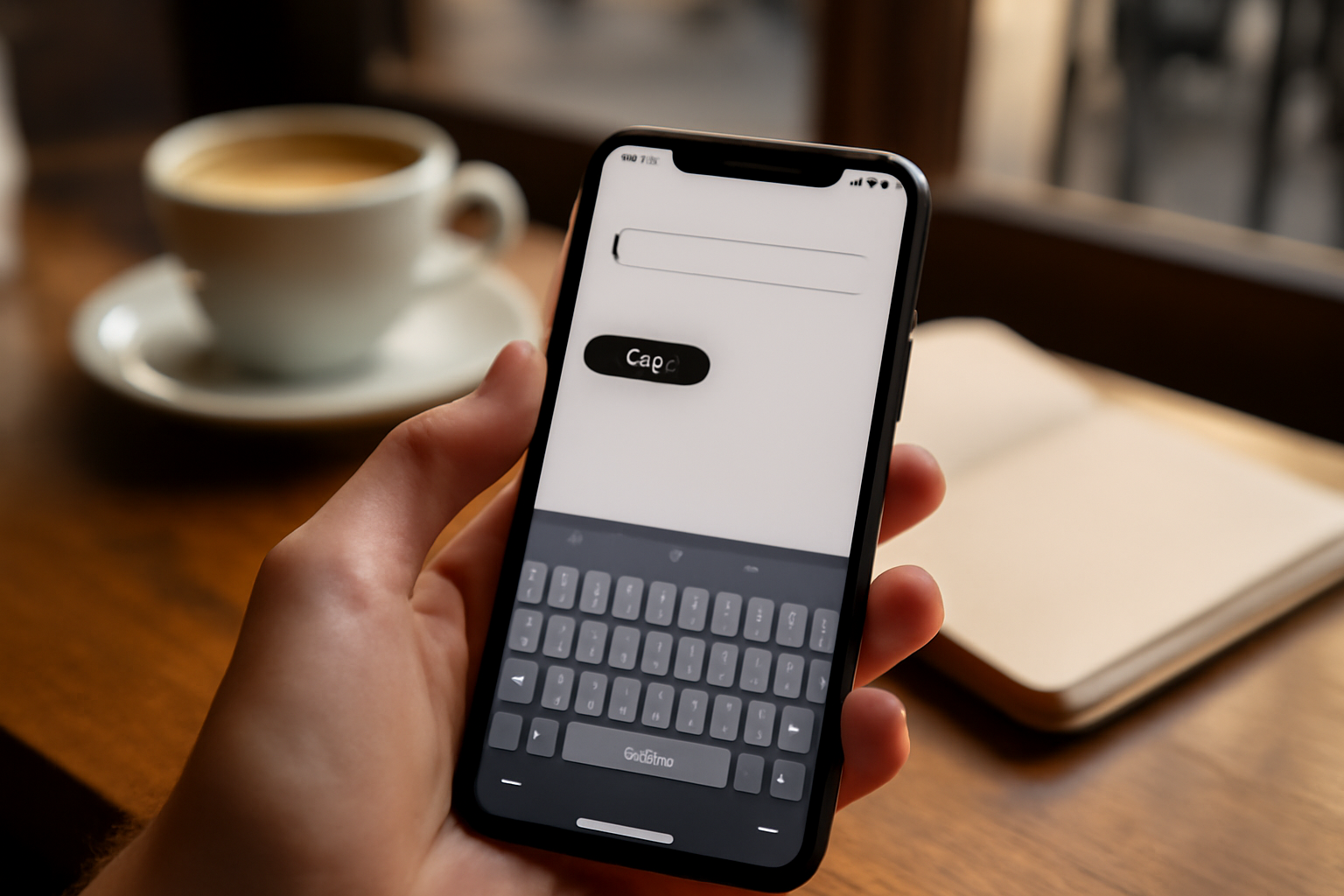
Sur iPhone, le presse-papier n’est pas un dossier “visible” unique. Pour l’utiliser, vous copiez du texte, puis vous collez via un appui long sur un champ de saisie et le bouton “Coller”. Pour l’historique, l’accès varie : on passe souvent par l’app Notes ou par l’interface des Raccourcis, pas par un menu système dédié.
Premier point à garder en tête : sur iOS 16 et suivants, la gestion des copies dépend davantage des apps (Notes/Raccourcis) que d’un écran centralisé. Du coup, vous ne cherchez pas “une page presse-papier” : vous cherchez le bon point de collage dans l’application où vous voulez publier.
Deuxième point : distinguez contenu copié (souvent le dernier élément disponible) et historique (plusieurs éléments). Si vous ne voyez qu’un collage immédiat, c’est normal : certaines versions n’exposent pas l’historique comme un menu permanent.
Test express (à faire en 20 secondes)
- Copiez une phrase dans une app (ex. Notes ou Safari).
- Ouvrez une autre app (ex. Messages ou Mail).
- Faites un appui long dans le champ de saisie.
- Choisissez Coller et vérifiez le contenu.
Micro-résumé : pour exploiter le presse papier sur iphone, partez du geste “appui long → Coller”, puis seulement ensuite cherchez l’historique.
Vous devez copier plusieurs éléments ? Alors la question devient : où iOS vous laisse les retrouver. C’est là que Notes et Raccourcis gagnent du temps (et évitent les pertes bêtes).
Check rapide (avant de chercher l’historique)
- Votre app cible affiche-t-elle un champ de texte où coller ?
- Faites-vous bien un appui long (pas un simple tap) ?
- Le bouton Coller apparaît-il dans le menu contextuel ?
- Le contenu collé correspond-il au dernier élément copié ?
- Essayez-vous de coller dans Notes pour valider le rendu ?
- Votre iOS est-il récent (iOS 16+) ou plus ancien ?
- Votre besoin est-il “dernier élément” ou “plusieurs copies” ?
Erreurs qui coûtent cher (à éviter tout de suite)
- Copier un lien incomplet (sans URL complète) puis l’envoyer : vous perdez du temps à corriger.
- Coller directement dans une app “finale” (mail, formulaire) sans test dans Notes : la mise en forme casse, et vous devez recommencer.
- Multiplier les copier-coller sans organiser : vous “écrasez” le dernier élément et vous croyez que l’historique a disparu.
- Utiliser une app tierce sans vérifier ses autorisations : inutilement risqué si vous manipulez des données sensibles.
Afficher l’historique du presse-papier : Notes, Raccourcis et gestes à connaître
Pour consulter plusieurs éléments copiés, commencez par l’app Notes : créez une note, puis faites un appui long dans la zone de texte pour afficher les options de collage. Sur certains iOS, l’historique peut apparaître via l’interface de collage ou via des Raccourcis. Si vous ne voyez qu’un seul élément, c’est que l’historique n’est pas exposé de la même façon sur votre version.
Sur le terrain, le scénario le plus fréquent est celui-ci : vous copiez une phrase, vous collez… puis vous copiez autre chose et vous perdez le premier extrait. Ce n’est pas “un bug”, c’est souvent la limite d’iOS. La bonne approche : stocker volontairement vos copies dans Notes.
Dans Notes, faites un appui long dans la zone de texte. Si l’interface propose plusieurs éléments, sélectionnez celui qui vous intéresse. Si elle n’en propose qu’un, retenez ceci : votre iOS ne fournit pas un historique natif étendu. Vous basculez alors sur une méthode “journal” (notes par objectif) ou sur une automatisation.
Notes : le test le plus rapide
- Ouvrez Notes et créez une note (ex. “Copies du jour”).
- Appuyez longuement dans le champ de texte.
- Regardez les options affichées : une liste d’éléments ou un seul collage.
- Collez, puis renommez/ordonnez si vous avez plusieurs extraits.
Quand utiliser Raccourcis
Les Raccourcis peuvent aider quand l’interface de collage ne montre pas d’historique. L’idée est simple : transformer une action “copier” en enregistrement dans un endroit que vous contrôlez. Par exemple, vous pouvez créer un raccourci qui collecte des extraits et les stocke dans une note ou une liste.
Micro-résumé : pour afficher l’historique, Notes sert de point de contrôle. Les Raccourcis prennent le relais quand l’interface ne montre qu’un seul élément.
À ce stade, vous savez où chercher. Reste le point qui fait échouer la plupart des usages : coller correctement selon le type de contenu (texte brut, texte enrichi, liens, images). C’est le prochain levier.
Coller correctement le contenu copié : texte, liens, images et mise en forme
Pour coller proprement, faites un appui long sur le champ, puis choisissez “Coller”. Pour éviter la mise en forme cassée, collez d’abord dans Notes pour vérifier le rendu, puis ajustez dans l’app finale (mail, messagerie, formulaire). Pour les liens, vérifiez que l’URL reste cliquable et complète. Pour le texte riche, certaines apps gardent le style, d’autres le simplifient.
Le collage n’est pas “universel”. iPhone peut conserver des attributs selon l’app source et l’app cible. Un texte riche peut arriver avec une police différente, un espacement qui bouge, ou une partie qui disparaît. Une URL peut aussi perdre son côté cliquable si l’app cible n’interprète pas le format attendu.
La méthode la plus fiable en conditions réelles : Notes comme zone de validation. Vous collez dans Notes, vous vérifiez, puis vous re-collez (ou vous copiez depuis Notes) vers l’app finale.
Cas concrets : ce que vous devez vérifier
- Texte brut : vérifiez les retours à la ligne et les espaces (un collage peut ajouter ou supprimer des sauts).
- Texte enrichi : vérifiez titres, gras, listes et indentation après collage.
- Liens : vérifiez que l’URL complète est présente et cliquable (pas seulement un libellé).
- Images : vérifiez la taille et le cadrage ; certaines apps redimensionnent automatiquement.
Mini-check avant envoi (30 secondes)
- Relisez la première ligne : c’est souvent là que la mise en forme casse.
- Ouvrez le lien (ou copiez-le) pour confirmer l’URL.
- Vérifiez que la dernière partie n’est pas tronquée (surtout sur les formulaires).
Micro-résumé : l’appui long puis “Coller” est standard, mais la qualité dépend du contenu. Notes vous évite les mauvaises surprises.
Et si vous ne voyez jamais l’historique ? Si votre iOS n’expose qu’un élément et que vous devez retrouver plusieurs copies, il faut changer de stratégie. C’est le sujet suivant.
Alternatives quand l’historique n’apparaît pas : Notes, Raccourcis, et apps de gestion
Si l’historique du presse-papier ne s’affiche pas, utilisez des alternatives : collez dans Notes et organisez vos extraits, ou créez un flux avec Raccourcis pour enregistrer automatiquement des éléments copiés. Vous pouvez aussi passer par des apps de gestion de presse-papiers pour conserver plusieurs copies. Choisissez celles qui proposent une liste consultable et des actions rapides (rechercher, épingler).
Quand l’historique n’est pas exposé nativement, l’objectif n’est pas de “réparer” iOS. L’objectif, c’est de mettre vos copies sous contrôle. Notes fait le job pour la majorité des cas : une note par contexte (ex. “Demandes clients”, “Idées contenu”, “Adresses à envoyer”).
Pour gagner du temps, Raccourcis peut automatiser l’enregistrement. Exemple : à chaque fois que vous copiez un extrait, un raccourci l’ajoute à une note dédiée. Résultat : moins de manipulations, moins d’oublis.
Comment choisir une app tierce (si nécessaire)
Si vous gérez beaucoup d’extraits et que vous avez besoin d’une vraie liste consultable, une app de gestion peut aider. Avant de l’installer, vérifiez 3 points concrets :
- Recherche et épinglage : pouvez-vous retrouver un ancien extrait rapidement et le garder en haut ?
- Historique visible : la liste affiche-t-elle plusieurs copies, ou seulement le dernier élément ?
- Contrôles de confiance : quelles autorisations demande l’app et comment gère-t-elle la suppression ?
Micro-résumé : si l’historique manque, Notes et Raccourcis remplacent la fonction. Les apps tierces ajoutent recherche et organisation, mais seulement si vous êtes prudent.
Une fois la méthode trouvée, il reste un problème classique : perdre une info, envoyer un lien incomplet, ou coller un format cassé. La section suivante donne des règles simples pour fiabiliser.
Astuces pour mieux gérer vos copies : épingler, organiser, éviter les erreurs fréquentes
Pour éviter de perdre des informations, collez tout de suite dans une note dédiée (ex. “À envoyer”) ou utilisez des apps avec épinglage. Vérifiez le contenu avant de partager : un collage peut inclure un espace, tronquer un format ou remplacer un élément plus ancien. Pour les longues chaînes, copiez en plusieurs morceaux et testez le collage dans l’app cible avant envoi.
La plupart des erreurs viennent du même mécanisme : vous copiez, puis vous copiez encore, et vous oubliez que le “dernier élément” peut écraser le précédent. À la fin, vous envoyez la mauvaise version… ou vous ne retrouvez plus l’extrait que vous vouliez.
Votre solution : une organisation simple et une validation rapide. Pensez “workflow”, pas “mémoire”. Si vous travaillez avec des demandes clients, créez une note “À envoyer” et collez dedans dès que l’info arrive. Et si vous utilisez une app de gestion, épinglez ce qui doit rester sous la main.
Organisation qui marche (exemple prêt à l’emploi)
- Note : “À envoyer” (une par jour ou par semaine).
- Note : “Liens utiles” (pour URLs à vérifier).
- Note : “Textes prêts” (blocs que vous copiez/collez souvent).
Erreurs fréquentes à surveiller
- Mise en forme cassée : gras/liste qui change après collage.
- Liens incomplets : URL tronquée, pas cliquable.
- Espace parasite : un espace au début ou à la fin qui casse un identifiant ou une commande.
- Contenu tronqué : sur formulaire, la fin de la chaîne disparaît.
Micro-résumé : épingler et organiser réduit les pertes. Valider le collage dans Notes réduit les erreurs d’envoi.
Dernière étape avant d’aller plus loin : la sécurité. Beaucoup de gens copient des infos sensibles sans regarder où elles atterrissent. Selon iOS et selon l’app, l’exposition n’est pas la même. C’est le sujet suivant.
Confidentialité et sécurité : que stocke réellement le presse-papier sur iPhone ?
Le presse-papier sert surtout à transférer temporairement du contenu entre apps. Ce qui est conservé et ce qui est exposé dépend de la fonctionnalité (dernier élément vs historique) et des apps utilisées. Pour limiter les risques, évitez de copier des données sensibles dans des apps tierces non fiables. Et quand vous n’avez pas besoin d’un historique étendu, privilégiez des solutions natives comme Notes/Raccourcis.
Gardez ceci en tête : le presse papier sur iphone n’est pas une “boîte de stockage” garantie. Selon la version et ce que l’interface vous propose, vous n’avez accès qu’au dernier élément, ou à un historique plus limité. Et si vous passez par une app tierce, elle peut conserver vos copies plus longtemps que l’interface système.
Bon réflexe : séparer vos usages “publics” et “sensibles”. Pour un devis, une URL de documentation ou un texte marketing, vous pouvez être plus souple. Pour des identifiants, des références de paiement, des données client : restez sur des workflows natifs et des apps de confiance. (Oui, c’est moins pratique… mais c’est plus serein.)
Pratiques simples avant de copier/partager
- Vérifiez que l’app cible est fiable avant de coller (surtout si vous manipulez des données personnelles).
- Si vous utilisez une app tierce, regardez ses autorisations et ses options de suppression.
- Pour les contenus longs, évitez de copier “tout d’un bloc” si vous n’en avez pas besoin.
- Testez dans Notes pour limiter les erreurs avant envoi (donc limiter les expositions liées aux retours).
Micro-résumé : la durée et l’exposition varient. Pour réduire le risque, privilégiez Notes/Raccourcis et limitez les données sensibles vers des apps non nécessaires.
Si vous voulez aller plus loin sur les mécanismes officiels, voici des ressources utiles. Vous y trouverez aussi des repères pour les Raccourcis et le copier-coller.
Assistance Apple : copier-coller et presse-papiers — repères natifs sur le fonctionnement.
Assistance Apple : Raccourcis sur iPhone — pour comprendre l’automatisation.
Guide utilisateur iPhone (iOS) — contexte iOS.
Presse-papiers (Wikipedia) — vue d’ensemble du concept.
FAQ : presse papier sur iPhone
Comment afficher le presse-papier sur iPhone sans app tierce ?
Sur iPhone, il n’y a pas un “dossier” unique : vous copiez, puis vous collez. Faites un appui long dans le champ de texte et choisissez “Coller”. Pour retrouver plusieurs extraits, collez dans Notes (zone de contrôle) : vous y stockez ce que vous voulez garder.
Quel est le geste pour coller le contenu copié sur iPhone ?
Ouvrez l’app où vous voulez envoyer le contenu, puis faites un appui long sur un champ de saisie. Le menu contextuel apparaît : sélectionnez Coller. C’est la méthode standard et la plus fiable, quel que soit l’iOS.
Pourquoi n’ai-je pas l’historique du presse-papier sur mon iPhone ?
L’historique n’est pas exposé nativement sur toutes les versions iOS, ni dans toutes les interfaces de collage. Dans ce cas, l’iPhone ne propose souvent que le dernier élément copié. La solution : coller dans Notes ou utiliser Raccourcis pour enregistrer plusieurs extraits.
Comment consulter plusieurs éléments copiés dans Notes sur iPhone ?
Créez ou ouvrez une note, puis faites un appui long dans la zone de texte. Si l’interface propose plusieurs éléments, sélectionnez celui que vous voulez. Si elle n’en propose qu’un, collez successivement et organisez vos extraits dans la même note (ou dans plusieurs notes).
Est-ce que les Raccourcis peuvent aider à gérer le presse-papier sur iPhone ?
Oui. Les Raccourcis peuvent automatiser l’enregistrement d’extraits copiés dans un endroit que vous contrôlez, comme une note. Cela contourne la limite quand l’interface système n’affiche pas un historique consultable.
Combien de temps le presse-papier iPhone conserve-t-il les copies ?
Le presse-papier sert surtout à transférer temporairement du contenu entre apps. Selon iOS et selon l’interface (dernier élément vs historique), l’accès peut être limité. Pour éviter les surprises, collez vos extraits dans Notes dès que vous devez les conserver.
L’essentiel à retenir
- Utilisez l’appui long sur un champ de texte, puis “Coller” : c’est la méthode la plus fiable pour exploiter le presse-papier sur iPhone.
- Pour l’historique, commencez par Notes : si l’interface ne propose qu’un seul élément, votre iOS n’expose pas l’historique nativement.
- Avant d’envoyer, vérifiez le rendu dans Notes pour éviter les problèmes de mise en forme et de liens incomplets.
- Si l’historique manque, organisez vos copies dans Notes ou automatisez avec Raccourcis pour gagner du temps.
- Pour des besoins avancés (recherche, épinglage, historique étendu), les apps tierces peuvent aider—à condition de choisir des solutions de confiance.
- Pour les données sensibles, limitez la copie vers des apps tierces et privilégiez des workflows natifs afin de réduire les risques.
Si vous ne deviez retenir qu’un seul geste : faites l’appui long, puis Coller. Le presse papier sur iphone devient alors un outil, pas un mystère. Et sur le long terme, vous gagnerez surtout en fiabilité : moins d’erreurs, moins de retours, pas de “truc magique”.