Sur macOS, le presse-papiers système finit souvent par ne garder qu’une seule chose : la dernière copie.
Le presse-papiers universel peut synchroniser entre appareils Apple, à condition que la configuration Continuité soit active.
Pour un historique multi-copies sur votre Mac, un gestionnaire dédié stocke plusieurs entrées et vous permet de rechercher, de mettre en favoris et de coller précisément ce dont vous avez besoin.
Avant d’installer quoi que ce soit : regardez confidentialité, stockage et options d’effacement.
| Critère | Valeur |
|---|---|
| Historique natif macOS | Souvent limité à la dernière copie |
| Synchronisation | Presse-papiers universel via Continuité (si activé) |
| Multi-copies local | Gestionnaire dédié (stockage d’entrées + recherche) |
| Confidentialité | Vérifier stockage local/cloud + effacement |
| Validation | Tester sur 2–6 semaines avec impressions/usage réel (pas “promesse”) |

Vous cherchez à presse papier dans mac et vous tombez sur un comportement frustrant : une seule copie, puis plus rien ? Ce n’est pas un bug. macOS traite le presse-papiers comme une mémoire de “dernière valeur”, sauf si vous activez la synchronisation universelle ou si vous utilisez un outil qui stocke plusieurs entrées. On le rend concret, tout de suite.
Comprendre le presse-papiers sur macOS : historique limité et différence avec le presse-papiers universel
Sur Mac, l’appareil ne propose pas toujours un « historique » complet. Le presse-papiers système conserve généralement un seul élément, sauf si vous passez par des fonctions comme le presse-papiers universel (et/ou des gestionnaires). Résultat : l’historique peut sembler “absent”. Et surtout, il faut distinguer la copie locale (un élément) de la synchronisation multi-appareils (universelle).
Dans la plupart des cas, le presse-papiers système de macOS agit comme une mémoire de copie “dernière valeur”. Vous copiez, puis vous collez : à chaque nouvelle copie, l’ancienne entrée est remplacée. Selon la version de macOS et les réglages, ça peut bouger un peu, mais le ressenti reste le même : “je n’ai qu’un seul élément”.
Le presse-papiers universel, lui, répond à un autre besoin. Il sert à retrouver vos éléments copiés sur plusieurs appareils Apple connectés au même compte, via les fonctions de Continuité. Ici, pas de fenêtre d’historique “locale”. Vous voyez quelque chose de proche d’un historique uniquement parce que vous changez d’appareil.
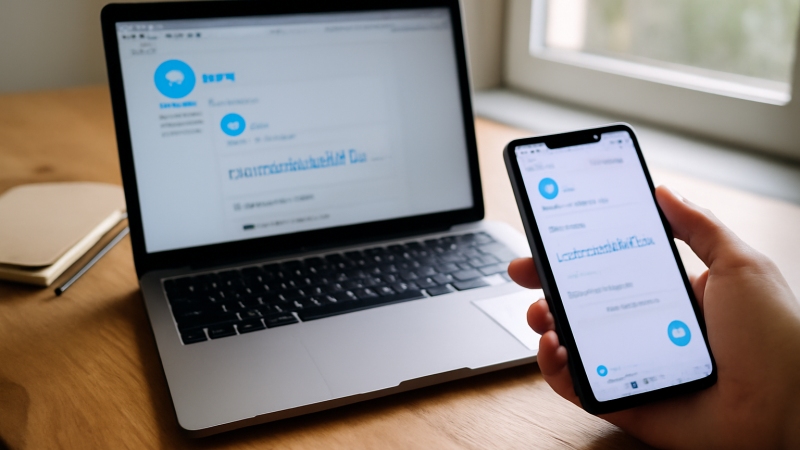
Test rapide (sans prise de tête) : copiez un texte sur votre Mac, puis collez-le sur un iPhone ou un iPad connecté au même compte. Si ça marche, la synchronisation universelle est bien en place. Si ça ne marche pas, vous cherchez peut-être un historique local que macOS natif ne fournit pas.
Afficher l’historique du presse-papiers sur Mac : raccourcis, paramètres et cas où rien n’apparaît
Pour afficher plusieurs copies, commencez par vérifier les réglages Continuité/presse-papiers universel dans macOS. Ensuite, passez par les raccourcis et interfaces prévus par votre version (ou par un gestionnaire) pour consulter la liste des éléments. Si vous ne voyez qu’un seul élément, c’est souvent que l’historique n’est pas activé… ou que vous n’utilisez pas une solution qui conserve plusieurs entrées.
Le point de départ, c’est la configuration. Les options Continuité/presse-papiers universel dépendent de votre version et des appareils compatibles. Allez dans Réglages Système (ou Préférences Système) et vérifiez que les fonctions Continuité sont actives pour votre compte. Sans synchronisation configurée, vous ne verrez pas d’“historique multi-appareils”.
Côté affichage, macOS natif ne propose pas toujours une liste d’entrées comme sur certains systèmes mobiles. En pratique, deux cas reviennent : soit vous n’avez qu’une copie (comportement “dernière valeur”), soit vous utilisez un outil qui affiche une interface (fenêtre, barre latérale, menu) pour parcourir plusieurs éléments. Les raccourcis varient : dans les solutions tierces, un raccourci ouvre la liste ; dans macOS natif, l’accès est souvent limité au collage de l’élément courant.
Si votre diagnostic vous mène à “je ne vois qu’un élément”, faites ce tri cette semaine :
- Vérifiez Continuité : presse-papiers universel actif sur les appareils concernés.
- Vérifiez votre méthode : vous cherchez un historique local, mais vous n’avez peut-être que la synchronisation.
- Vérifiez la version : certaines interfaces et options changent avec macOS.
Micro-résumé : “rien n’apparaît” ne veut pas dire que tout est cassé. Ça veut surtout dire que votre méthode ne stocke pas plusieurs entrées.
Gérer plusieurs copies : organiser, rechercher et réutiliser des éléments copiés
Vous copiez souvent (URLs, extraits, snippets) ? Un gestionnaire de presse-papiers peut stocker plusieurs éléments, les classer et les retrouver. Ensuite, vous collez l’item exact, vous recherchez par texte, et vous évitez d’écraser vos copies. L’idée : transformer le presse-papiers en « mini-bibliothèque », pas en simple dernière copie.
Le premier gain, c’est la réduction des pertes. En rédaction, en veille ou en marketing, vous copiez 5 liens… puis vous copiez “encore un paragraphe”. Et vous perdez les premiers. Avec un historique persistant, vous reprenez l’élément exact et vous collez au bon endroit. Sur un flux réel (2 à 3 heures par jour), l’impact se voit vite (et on regrette moins les “copiés-collés” ratés).
Ensuite, vous gagnez sur l’accès : recherche (par mots-clés), favoris (pour les copies récurrentes), catégories (selon l’outil). La règle opérationnelle est simple : nommez/segmentez et limitez la taille de l’historique pour garder une liste exploitable. Sinon, vous stockez… mais vous ne retrouvez plus.
Exemple concret (marketing/SEO) : cette semaine, créez une routine “veille”. Vous copiez URLs + titres dans le gestionnaire, puis vous marquez les 10 meilleures entrées en favoris. Quand vous rédigez, vous collez depuis l’historique au lieu de refaire des recherches. Testez pendant 2 semaines, puis comparez votre temps de reprise.
Check rapide (à faire avant d’installer un outil)
- Combien d’éléments copiez-vous avant de coller (1, 2–5, 6+ par session) ?
- Vous cherchez plutôt “un lien précis” ou “un texte exact” ?
- Vous travaillez sur 1 Mac seulement, ou vous passez aussi sur iPhone/iPad ?
- Vous manipulez des données sensibles (codes, mots de passe, numéros) ?
- Vous voulez une interface de liste, ou juste un collage rapide ?
- Vous acceptez un historique persistant (local), ou vous préférez effacer automatiquement ?
Micro-résumé : si vous enchaînez les copies, l’historique n’est pas un “confort”. C’est une assurance contre l’écrasement.
Quand le presse-papiers ne conserve qu’un seul élément : solutions natives et contournements efficaces
Si votre presse-papiers « n’historise pas », vous avez deux voies. Soit vous utilisez la synchronisation (presse-papiers universel) pour récupérer des éléments sur d’autres appareils, soit vous adoptez un contournement : gestionnaire de presse-papiers, ou workflows via raccourcis/automatisation. Le bon choix dépend de votre besoin : consulter sur place (historique local) ou récupérer entre appareils (universel).
Limite native : si macOS ne conserve qu’un seul élément, vous n’obtenez pas une liste consultable. Le système remplace la copie précédente. En rédaction ou en support, vous pouvez perdre une référence juste avant de la coller. Le contournement consiste à choisir une “source de vérité” : soit d’autres appareils (universel), soit un historique local (tiers).
Deux scénarios typiques :
- Rédaction/marketing : vous copiez plusieurs extraits → installez un gestionnaire qui stocke plusieurs entrées et propose une recherche rapide. Objectif : coller l’extrait exact sans relire tout le document.
- Développement/support : vous copiez des fragments de code, commandes, références → privilégiez un outil avec favoris et effacement rapide, pour limiter la pollution et éviter de garder des secrets.
Si vous préférez rester natif, commencez par tester le presse-papiers universel. Copiez sur Mac, collez sur iPhone/iPad. Si ça répond à votre besoin, vous récupérez via synchronisation. En revanche, si vous devez revoir plusieurs copies sur le même appareil, vous retombez sur la limite : macOS natif ne fournit pas une vraie “liste”.
Avant d’aller plus loin, posez-vous une question simple : vous voulez consulter sur le même Mac, ou juste récupérer entre appareils ? Ce choix oriente tout le reste.
Erreurs qui coûtent cher (et qui reviennent dans les audits)
- Installer un outil sans vérifier effacement et permissions, puis découvrir trop tard que l’historique conserve des données sensibles.
- Attendre un “historique” dans macOS natif alors que votre besoin est clairement du multi-copies local.
- Activer la synchronisation sans tester la compatibilité (appareils, compte, Continuité) : vous perdez du temps à chercher un bug qui n’existe pas.
- Garder un historique sans règles (taille illimitée) : vous remplacez une perte de copie par une perte de temps de recherche.
Confidentialité et sécurité : ce que stockent réellement les outils d’historique sur Mac
Un historique de presse-papiers peut contenir des données sensibles (mots de passe, numéros, codes). Avant d’installer un gestionnaire, vérifiez la politique de confidentialité, le stockage (local vs cloud), les options d’effacement et les permissions. Sur Mac, évitez les réglages qui exportent vos copies sans contrôle. Et si vous manipulez des informations confidentielles, activez la suppression rapide.
Les données copiées ne sont pas toujours “sensibles” au moment où vous les collez. Un code de validation, un numéro de dossier, un extrait de facture, un token d’API… ça arrive. Un outil d’historique qui stocke plusieurs entrées augmente la surface de risque. Ce n’est pas théorique : c’est un comportement qu’on observe dans des workflows réels.
Avant de valider un gestionnaire, contrôlez trois points, dans cet ordre :
- Où ça stocke : local uniquement ou synchronisé/backup via cloud ?
- Comment ça efface : effacement manuel, suppression automatique, délai paramétrable.
- Quelles permissions : accès requis pour lire le presse-papiers, et ce que l’outil fait réellement.
Si vous travaillez avec des secrets, visez une configuration “durcie” : historique court, suppression rapide, et désactivation de la synchronisation si elle n’est pas nécessaire. À long terme, le bon choix est celui qui réduit le risque sans vous ralentir.
Ressource utile : presse-papiers universel – Apple Support et Continuité – Apple Support pour comprendre les conditions de synchronisation.
Choisir la meilleure méthode pour votre usage : tableau de décision (natif vs tiers) pour le workflow
Pour choisir, partez de votre scénario : besoin d’un historique local consultable sur le même Mac, ou besoin de synchroniser entre appareils ? Si votre objectif est juste d’éviter de perdre une copie entre Mac et iPhone, le presse-papiers universel peut suffire. Si vous devez stocker et retrouver plusieurs éléments, un gestionnaire dédié est généralement plus adapté. Comparez aussi l’accès (raccourcis) et la confidentialité.
Décidez avec des critères concrets, pas avec l’impression du moment. Le tableau ci-dessous vous aide à trancher vite.
| Profil | Choix le plus probable |
|---|---|
| Rédaction / marketing | Gestionnaire avec recherche + favoris (multi-copies) |
| Développement | Gestionnaire avec historique persistant court + effacement rapide |
| Support / reprise de tickets | Gestionnaire pour retrouver des références + notes copiées |
| Usage léger (1 copie → 1 collage) | Presse-papiers universel (si vous passez sur mobile) |
| Souci de confidentialité | Outil local, sans cloud, avec contrôle d’effacement |
Pour valider en conditions réelles, faites un mini-test : pendant 2 à 6 semaines, mesurez votre fréquence d’écrasement (combien de fois vous perdez une copie) et votre temps de reprise (minutes perdues à retrouver une URL ou un extrait). Ensuite, ajustez : taille d’historique, raccourci d’accès, règles de nettoyage.
Si vous voulez comprendre le concept de “pasteboard” côté historique théorique, vous pouvez aussi lire : pasteboard/presse-papiers – Wikipédia. Pour retrouver les réglages système, partez du Guide macOS – Apple Support.
Micro-résumé : natif pour la synchronisation, tiers pour l’historique local multi-entrées. Ne mélangez pas les objectifs, sinon vous aurez l’impression que “ça ne marche pas”.
FAQ
Comment afficher l’historique du presse-papiers sur Mac si je ne vois qu’un seul élément ?
Commencez par vérifier si vous cherchez un historique local alors que macOS natif ne conserve souvent que la dernière copie. Vérifiez aussi les réglages de Continuité/presse-papiers universel. Si votre objectif est de consulter plusieurs entrées sur le même Mac, un gestionnaire dédié est la solution la plus directe.
Quel est le lien entre presse-papiers universel et historique du presse-papiers sur macOS ?
Le presse-papiers universel sert surtout à synchroniser des copies entre appareils Apple connectés au même compte. L’historique “multi-copies” que vous visualisez dans une liste dépend généralement d’un outil qui stocke plusieurs entrées. Donc : universel = récupération entre appareils, historique local = stockage dans un gestionnaire.
Pourquoi le presse-papiers de mon Mac ne conserve-t-il pas plusieurs copies ?
Parce que macOS traite le presse-papiers système comme une mémoire de “dernière valeur” dans de nombreux cas. À chaque nouvelle copie, la précédente est remplacée. Ce comportement peut varier selon la version et les réglages, mais le symptôme “une seule entrée” est typique du natif.
Quand activer le presse-papiers universel pour récupérer des éléments copiés entre appareils ?
Activez-le quand vous passez régulièrement de votre Mac à votre iPhone/iPad et que vous voulez coller un élément copié ailleurs sans tout recopier. Testez avec une copie simple (texte ou lien) pour valider la configuration Continuité avant de compter dessus dans votre workflow.
Combien de copies un gestionnaire de presse-papiers peut-il stocker sur Mac ?
Ça dépend du gestionnaire et de vos réglages (limite en nombre d’entrées ou en taille). Certains proposent un historique persistant avec des limites paramétrables. L’objectif à viser : une capacité suffisante pour vos sessions (souvent plusieurs dizaines) sans créer une liste ingérable.
Est-ce que les outils d’historique du presse-papiers sur Mac stockent mes données en ligne ?
Pas forcément, mais certains outils peuvent synchroniser ou exporter via cloud selon la configuration. Avant installation, vérifiez la politique de confidentialité, l’emplacement de stockage (local vs cloud), et les options d’effacement. Si vous manipulez des données sensibles, privilégiez une solution avec stockage local et suppression contrôlée.
L’essentiel à retenir
- Sur Mac, le presse-papiers système ne fournit pas toujours un historique : il garde souvent la dernière copie.
- Le presse-papiers universel aide à retrouver des éléments entre appareils, mais ne remplace pas forcément un historique local.
- Pour gérer plusieurs copies, utilisez une méthode qui stocke réellement des entrées (gestionnaire dédié) et propose une recherche rapide.
- Si rien n’apparaît, vérifiez d’abord les réglages Continuité/presse-papiers universel et la compatibilité de vos appareils.
- Priorisez la confidentialité : choisissez une solution avec contrôle du stockage et options d’effacement.
- Adaptez la méthode à votre workflow : synchroniser entre appareils (natif) ou consulter/reutiliser plusieurs éléments sur le même Mac (tiers).
Si vous repartez avec une action simple : choisissez d’abord votre objectif (récupérer entre appareils ou consulter plusieurs copies sur le même Mac). Ensuite, validez sur 2 à 6 semaines. Sur le long terme, pas sur un coup de chance : vous saurez vraiment si votre presse papier dans mac est exploitable dans vos conditions réelles.