
En bref : pour accéder à votre messagerie AOL Mail, passez par le portail Yahoo/AOL. Vérifiez votre identifiant (nom d’utilisateur, mail ou téléphone selon votre cas), puis validez la sécurité (code, captcha si besoin). Au final : vous retrouvez votre boîte de réception et vous pouvez envoyer/recevoir des e-mails.
| Durée estimée | 5 à 15 min |
|---|---|
| Niveau | Débutant à intermédiaire |
| Outils nécessaires | Navigateur + identifiant + accès au téléphone/email de récupération |
| Point de contrôle | Connexion OK, puis vérification des paramètres sécurité |
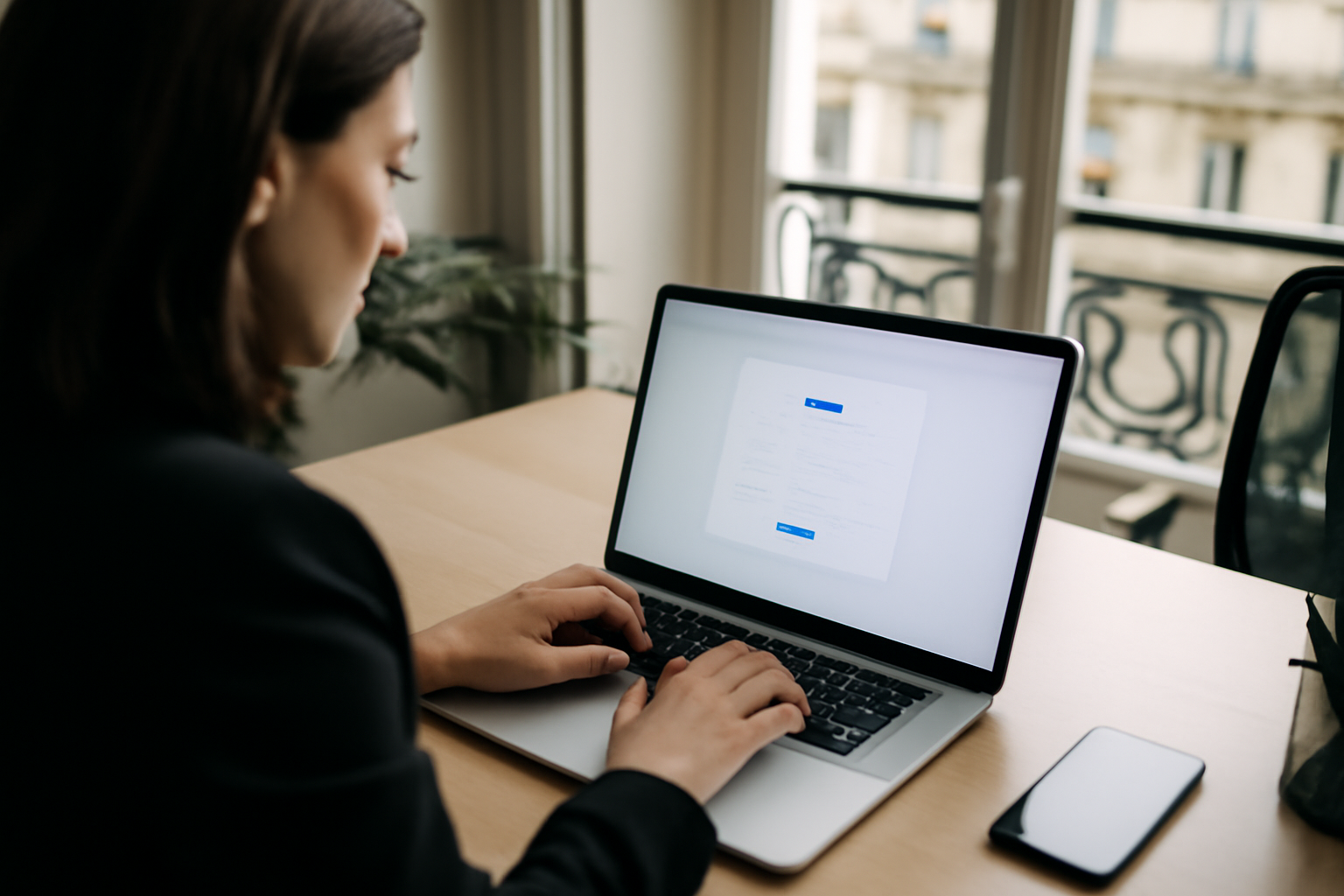
Vous cherchez “messagerie aol mail se connecter” ? Vous voulez surtout ouvrir votre boîte, retrouver vos messages, et comprendre pourquoi ça bloque parfois. On suit un parcours simple : préparation, connexion, diagnostic, puis sécurisation. (Et quand ça ne marche pas du premier coup, on sait quoi vérifier, dans quel ordre.)
Étape 1 : préparer vos identifiants pour éviter les allers-retours
Avant de cliquer sur “connexion”, rassemblez ce que le service attend vraiment. Sur AOL/Yahoo, l’identifiant peut être un nom d’utilisateur, une adresse mail, ou parfois un numéro de téléphone si vous avez configuré la récupération.
Action (cette semaine, 2 minutes) : ouvrez un mémo (ou Notes sur mobile) et notez :
- l’adresse complète de votre compte AOL (si vous l’avez) ;
- le nom d’utilisateur utilisé lors de la création du compte ;
- le téléphone ou l’email de récupération (si vous en avez un).
Astuce : si vous avez plusieurs comptes (pro/perso), testez d’abord celui que vous utilisez le plus. Les erreurs d’identifiant sont la cause n°1 des boucles “mot de passe incorrect”.
Piège à éviter : tenter 5 variantes de mot de passe sans pause. En pratique, ça déclenche plus facilement des contrôles de sécurité (captcha / vérification renforcée).
Mini-test : vous avez bien l’identifiant exact sous les yeux ? Si oui, passez à l’étape suivante. Sinon, commencez par récupérer l’accès (étape 3).
Étape 2 : se connecter à la messagerie AOL Mail via le bon portail
La connexion à la messagerie AOL Mail passe par l’écosystème Yahoo/AOL. Le repère simple : le domaine de connexion doit correspondre au service officiel, et l’interface doit demander votre identifiant puis votre mot de passe (avec une vérification en 2 étapes si nécessaire).
-
Ouvrez le portail de connexion depuis un lien officiel (évitez les “miroirs” copiés). Vous pouvez partir de la page d’assistance AOL/Yahoo.
Ressource : assistance Yahoo Mail (utile pour les parcours de connexion et la récupération).
-
Saisissez l’identifiant (mail ou nom d’utilisateur). Vérifiez la casse et les caractères spéciaux. Oui, ça compte.
-
Entrez le mot de passe.
-
Validez la sécurité si un code vous est demandé (SMS/app/email de récupération). C’est normal : le service sécurise l’accès.
Astuce “CTR local” version messagerie : dans les résultats, certains liens ressemblent à AOL mais renvoient ailleurs. Avant de saisir vos identifiants, vérifiez l’URL. Sur mobile, faites une pause avant le copier-coller.
Mini-test : après validation, voyez-vous bien la boîte de réception (ou un écran de messages) ? Si oui, passez à l’étape 5 (sécurité). Sinon, on diagnostique à l’étape 3.
Étape 3 : résoudre les blocages de connexion (mot de passe, compte, accès)
Quand la connexion échoue, ce n’est généralement pas “mystique”. Le problème se range le plus souvent en 3 catégories : identifiant incorrect, mot de passe oublié, ou contrôle de sécurité (compte protégé, navigateur, sessions).
Cas A — “Mot de passe incorrect”
- Attendez 10 à 15 minutes si vous avez multiplié les tentatives.
- Utilisez la récupération de mot de passe plutôt que de réessayer au hasard.
- Essayez sur un autre navigateur (ou en navigation privée) pour éliminer un cache/une session corrompue.
Cas B — Impossible d’accéder au compte (identifiant perdu)
- Utilisez “identifiant oublié” ou “compte introuvable” sur le portail officiel.
- Préparez l’accès au téléphone/email de récupération.
Cas C — Captcha / vérification inhabituelle
- Vérifiez l’heure et le fuseau horaire de votre appareil.
- Désactivez temporairement les bloqueurs de scripts/anti-tracking si vous êtes dans un environnement trop strict.
- Changez de réseau (Wi-Fi → données mobiles), surtout si vous êtes derrière un proxy.
Check rapide (à faire avant de “tout réinstaller”) :
- 1) Identifiant exact noté (mail ou nom d’utilisateur) ?
- 2) Mot de passe récupéré via le portail officiel ?
- 3) Tentatives stoppées après 3-4 échecs ?
- 4) Test en navigation privée ?
- 5) Réseau changé si captcha persiste ?
- 6) Accès au téléphone/email de récupération disponible ?
Piège à éviter : installer 2-3 “apps de messagerie AOL” non officielles. Spoiler : ça finit souvent en confusion de comptes (et parfois en collecte de données).
Mini-test : vous avez réussi à réinitialiser ou à valider la sécurité ? Si oui, direction étape 5. Si non, vous pouvez continuer avec l’étape 4 (mobile) : selon le canal, la vérification passe parfois mieux. (Et tant mieux.)
Étape 4 : accéder à AOL Mail sur mobile (sans perdre vos messages)
Pour la messagerie aol mail sur smartphone, vous avez deux voies : via l’interface web (navigateur) ou via une application officielle selon votre configuration. Le point à garder en tête : l’accès doit rester cohérent (même compte, mêmes boîtes, mêmes dossiers).
Option 1 — Accès via navigateur mobile
- Ouvrez le navigateur (Chrome/Safari).
- Connectez-vous sur le portail officiel.
- Ajoutez un raccourci sur l’écran d’accueil si vous utilisez souvent la boîte.
Option 2 — Application (si vous l’utilisez déjà)
Si vous avez déjà une app de messagerie configurée, vérifiez :
- le compte utilisé (AOL/Yahoo exact) ;
- le mode de synchronisation (IMAP/compte) ;
- la présence des dossiers (Inbox, Spam, etc.).
Astuce : si l’app affiche “aucun message” mais que le web montre des emails, le souci vient souvent de la synchronisation ou d’un mauvais paramètre de compte. Dans ce cas, corrigez le compte plutôt que de supprimer l’app.
Mini-test : vos messages apparaissent-ils sur mobile ET web ? Si oui, passez à l’étape 5. Si non, on sécurise d’abord l’accès et on évite les doublons.
Étape 5 : sécuriser votre accès et vérifier vos paramètres (pour éviter le retour du problème)
Une connexion réussie n’est pas la fin du sujet. Sur la durée, votre objectif est de réduire les blocages futurs : vérification en 2 étapes, récupération du compte, et cohérence des sessions. Vous préférez gérer ça une fois, tranquillement, plutôt que de recommencer dans deux mois, non ?
- Vérifiez la sécurité du compte : activez/contrôlez la double authentification si elle est proposée.
- Contrôlez l’adresse de récupération : téléphone et email doivent être à jour.
- Nettoyez les sessions : si vous voyez des appareils inconnus, déconnectez-les.
- Contrôlez le spam : si vous ne recevez “rien”, regardez aussi le dossier indésirable.
Erreurs qui coûtent cher (à éviter maintenant)
- Utiliser le même mot de passe partout (quand il fuit, tout suit).
- Ne pas mettre à jour le téléphone/email de récupération.
- Se connecter via un lien non officiel trouvé dans une publicité ou un faux résultat.
- Ignorer les alertes de sécurité et continuer à tenter des connexions.
Pour cadrer ces bonnes pratiques, vous pouvez vous appuyer sur des repères généraux de sécurité : CNIL : bons réflexes pour sécuriser ses comptes.
Mini-test : après vérification, envoyez un email de test depuis un autre compte et retrouvez-le dans Inbox. Si ça passe, vous êtes opérationnel.
Micro-résumé : vous avez accès à votre messagerie aol mail et vous réduisez la probabilité de blocage lors des prochaines connexions.
Résultat et prochaines étapes
Résultat attendu : vous êtes connecté à votre boîte et vous savez quoi faire quand la messagerie aol mail refuse l’accès. Ensuite, l’idée est simple : améliorer la stabilité (sécurité + récupération), puis rendre l’usage plus fluide (raccourci mobile, gestion du spam, test d’envoi).
Plan d’action mesurable (2 à 6 semaines) :
- Semaine 1 : faites un test d’envoi/réception avec un email externe, puis vérifiez Inbox + Spam.
- Semaine 2 : mettez à jour téléphone/email de récupération et contrôlez les sessions.
- Semaine 4 : vérifiez que les emails importants arrivent bien (pas de blocage récurrent).
- Semaine 6 : si vous traitez des emails pro, créez des filtres simples pour éviter les pertes (selon les options disponibles dans votre interface).
Dans les résultats locaux, Google juge la cohérence… mais pour la messagerie, c’est surtout la cohérence de vos paramètres qui compte : identifiant correct, récupération à jour, sécurité active. Pas sur un coup de chance.
FAQ : messagerie AOL Mail, connexion et accès
Comment me connecter à ma messagerie AOL Mail ?
Passez par le portail officiel Yahoo/AOL : identifiant, mot de passe, puis validation de sécurité si demandée.
Que faire si j’ai oublié mon mot de passe AOL ?
Utilisez la récupération sur le portail officiel. Préparez l’accès au téléphone ou à l’email de récupération.
Pourquoi AOL Mail me demande un code ou un captcha ?
Contrôle anti-fraude. Testez navigation privée, vérifiez l’heure/fuseau horaire, et changez de réseau si besoin.
Je n’accède pas à mes emails sur mobile : comment diagnostiquer ?
Vérifiez le compte utilisé, la synchronisation, puis les dossiers affichés (Inbox/Spam). Corrigez les paramètres de compte.
Dernier test avant de fermer : ouvrez votre messagerie aol mail, retrouvez un email récent, puis envoyez un message de test sans blocage. Si oui, vous avez la base solide. Sinon, revenez à l’étape 3 et appliquez la checklist. Sur le long terme, pas sur un coup de chance.