
Sur Samsung, le presse-papiers ne se cache pas toujours au même endroit. Le plus souvent, il passe par le clavier Samsung (menu/icone dédiée), et parfois par le panneau Edge.
Le plus rapide : ouvrez Notes ou Messages, faites apparaître le clavier, puis cherchez l’historique dans les options.
Et si vous “perdez” un copier-coller ? C’est généralement temporaire. Un redémarrage, ou un nouveau copier, peut remplacer l’ancien (ça arrive plus vite qu’on ne croit).
Traitez-le comme un buffer court terme : collez vite, puis effacez quand c’est sensible.
| Point de départ le plus fréquent | Clavier Samsung (options du clavier) |
| Quand ça marche le mieux | Après un copier récent dans une app qui accepte le texte |
| Cause n°1 d’échec | Clavier tiers ou historique désactivé |
| Comportement normal | Historique temporaire, parfois remplacé par le dernier copier-coller |
| Bon réflexe | Coller immédiatement l’élément important |
Vous cherchez ou est le presse papier samsung parce que vous avez copié un texte… et que vous ne le retrouvez plus ? Sur Samsung, ce n’est pas un “coffre” unique. L’accès dépend surtout de votre clavier, de votre version One UI et de votre activité de copie récente. (Et oui : selon les modèles, les libellés changent.)
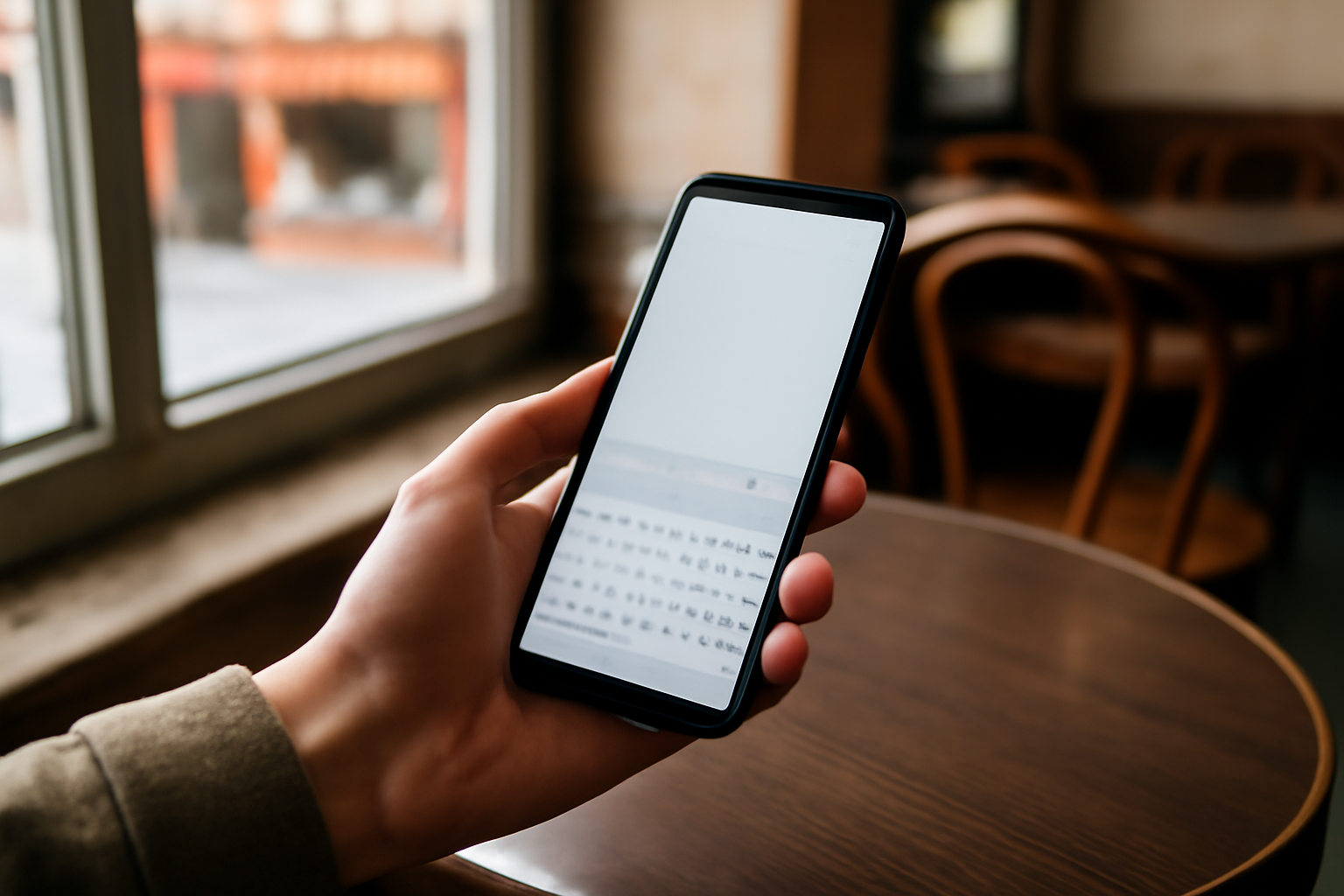
Où se trouve le presse-papiers sur Samsung : les emplacements selon votre modèle
Sur les téléphones Samsung, le presse-papiers n’est pas rangé dans un menu unique. Il peut s’afficher dans le clavier Samsung (panneau/icone du presse-papiers), dans le panneau Edge si vous l’avez activé, ou via des options de saisie. La disponibilité varie selon la version One UI et le modèle.
Commencez par identifier votre interface. Les libellés bougent entre One UI 4, 5 et 6 (et selon la version du clavier Samsung). Ce que vous cherchez n’est pas toujours nommé “presse-papiers” : parfois, c’est “historique du clavier”, “éléments copiés” ou une entrée dans les options de saisie.
Puis, vérifiez le clavier Samsung avant de chercher une application séparée. Sur beaucoup de Galaxy récents, l’accès se déclenche d’abord depuis la zone de saisie : ouvrez un champ de texte, puis cherchez le menu à trois points ou l’icône dédiée dans le clavier.
Enfin, jetez un œil au panneau Edge si vous l’utilisez. Certains volets affichent des raccourcis liés à la saisie. Si rien n’apparaît, ne forcez pas : le presse-papiers reste surtout temporaire, et l’accès dépend aussi de vos copier-coller récents.
Test rapide (2 minutes) : copiez un mot court depuis une page (ou Messages), ouvrez Notes, faites apparaître le clavier, puis regardez les options. Si l’entrée est là, vous avez trouvé l’emplacement “réel” pour votre modèle.
Check rapide : trouver le bon emplacement
- Vérifiez la version One UI (Paramètres > À propos du téléphone).
- Ouvrez un champ de texte (Notes, Messages, navigateur).
- Affichez le clavier Samsung et cherchez le menu (souvent à trois points).
- Contrôlez le panneau Edge si vous l’avez activé.
- Refaites un copier-coller récent si l’entrée ne s’affiche pas tout de suite.
- Si vous utilisez un clavier tiers, repassez sur le clavier Samsung pour tester.
Erreurs qui font perdre du temps
- Chercher dans une app “presse-papiers” alors que l’accès passe par le clavier.
- Changer d’application juste après le copier (l’historique peut être remplacé).
- Utiliser un clavier tiers : l’historique “natif” est souvent moins accessible.
- Redémarrer avant d’avoir collé : vous réduisez vos chances de retrouver l’élément.
Accéder au presse-papiers Samsung en 30 secondes : méthode clavier + raccourcis
Pour accéder vite au presse-papiers sur Samsung, ouvrez n’importe quel champ de texte (SMS, Notes, navigateur), puis affichez le clavier Samsung. Touchez l’icône ou le menu lié aux options du clavier, puis sélectionnez l’entrée du presse-papiers. Si vous ne voyez rien, vérifiez les réglages du clavier.
Pour déclencher toutes les options du clavier, partez d’une app qui accepte le texte. Le test le plus “propre” reste Notes ou Messages. Vous copiez, puis vous revenez dans le champ de saisie : c’est là que le clavier montre ses menus.
Ensuite, passez par le menu du clavier. Selon votre One UI, l’historique apparaît via un menu à trois points, parfois dans une zone “options”. Sur certains Galaxy, il ne s’affiche qu’après plusieurs copier-coller récents : faites deux copier-coller courts pour forcer l’affichage.
Si l’entrée reste introuvable, c’est un réglage. Allez dans Paramètres > Gestion générale (ou Système) > Clavier > Claviers à l’écran / Clavier Samsung. Cherchez une option d’historique ou de saisie liée aux éléments copiés.
Mini-séquence à reproduire (fonctionne dans la majorité des cas) : copier > ouvrir Notes > toucher le champ de saisie > ouvrir options clavier > sélectionner l’élément. Le “temps réel” dépend du modèle, mais la séquence clavier → presse-papiers est généralement la plus rapide.
Récupérer un texte copié : comment retrouver l’élément “perdu”
Si vous ne retrouvez pas l’élément copié, commencez par vérifier l’historique du presse-papiers dans le clavier Samsung. Quand vous copiez plusieurs choses, le plus récent passe en priorité. En cas d’effacement (redémarrage, changement d’application, nettoyage), l’historique peut ne plus être disponible.
Repérez d’abord le bon élément. Le presse-papiers garde en général les derniers contenus copiés. Si vous avez copié plusieurs fois, partez du plus récent : selon One UI, l’entrée précédente peut être remplacée.
Ensuite, évitez les actions qui invalident l’historique. Copier autre chose, redémarrer, ou lancer un “nettoyage” système peut réduire la liste. Si l’accès existe mais que la liste est vide, l’élément a probablement été remplacé.
Dernier levier : certaines interfaces conservent des suggestions du clavier, ou d’autres mécanismes d’historique. Selon l’application, vous verrez parfois plus d’options dans le clavier que directement dans l’app. (C’est pour ça que le test “Notes” aide souvent.)
- Ouvrez un champ de texte (Notes).
- Affichez le clavier Samsung.
- Ouvrez l’historique du presse-papiers.
- Sélectionnez l’entrée la plus récente.
- Collez immédiatement dans le champ cible.
Gérer l’historique du presse-papiers : activer, effacer et éviter les erreurs
L’historique du presse-papiers dépend des réglages du clavier Samsung et, parfois, de fonctionnalités associées. En général, vous pouvez activer l’historique, puis effacer les entrées pour repartir proprement. Pour éviter les erreurs : collez tout de suite l’élément important, et évitez de copier autre chose entre-temps.
Dans les paramètres du clavier Samsung, cherchez une option d’historique (si elle existe sur votre version). L’objectif est simple : garder la liste quand vous en avez besoin. Sur la durée, un historique activé en permanence peut rendre service… mais il augmente aussi l’exposition si vous manipulez des données sensibles.
Quand vous avez terminé, effacez les entrées sensibles. Les options d’effacement sont souvent accessibles depuis l’interface du presse-papiers dans le clavier : vous voyez la liste, puis vous supprimez ce qui ne doit plus rester.
Concrètement, gardez une routine courte : copier → vérifier → coller. Si vous devez changer d’application, collez tout de suite l’élément important. Pour des données sensibles (mots de passe, infos perso), effacer après usage réduit le risque d’exposition accidentelle.
Dépannage : pourquoi vous ne voyez pas le presse-papiers sur Samsung (et quoi faire)
Si le presse-papiers n’apparaît pas, les causes les plus fréquentes sont : clavier Samsung désactivé/remplacé, historique non activé, ou une version One UI où l’option est masquée. Commencez par vérifier le clavier actif, puis les réglages de saisie. Si besoin, mettez à jour l’application Clavier Samsung ou One UI.
Première vérification : quel clavier utilisez-vous vraiment ? Sur Android, un clavier tiers peut ne pas exposer d’historique “presse-papiers” équivalent. Allez dans les paramètres du clavier et revenez au clavier Samsung pour tester immédiatement.
Deuxième vérification : les paramètres de saisie et l’historique. Selon One UI, l’option peut exister sous un libellé différent. Si vous ne voyez aucune entrée dans le clavier, cherchez une option liée à l’historique ou aux éléments copiés.
Troisième levier : mettre à jour. Les mises à jour One UI peuvent déplacer l’emplacement des options de saisie. Après une mise à jour, un redémarrage aide parfois à “réafficher” certaines fonctions du clavier.
Test de diagnostic : copiez un mot, ouvrez Notes, puis cherchez l’icône/menu du clavier Samsung. Si ça marche sur Notes mais pas ailleurs, le souci vient souvent de l’interface de l’application (ou de la façon dont elle gère les champs de texte). Et franchement, qui n’a jamais cru que le téléphone “avait oublié” ?
Sécurité et confidentialité : que stocke vraiment le presse-papiers Samsung ?
Le presse-papiers sert à transférer temporairement du texte entre applications. Il n’est pas conçu comme un coffre-fort : l’historique peut être limité et disparaître selon l’usage. Pour limiter les risques, évitez de copier des données sensibles, effacez l’historique après collage et gardez votre système à jour.
Retenez la logique : le presse-papiers est un mécanisme de transfert temporaire, pas un stockage long terme. Selon l’implémentation du fabricant et du clavier, la durée et la taille de l’historique varient. Résultat : vous pouvez retrouver un élément… ou le perdre après certains enchaînements.
Réduisez l’exposition. Si vous manipulez des secrets, collez immédiatement et supprimez l’historique après usage. Les bonnes pratiques de confidentialité consistent justement à éviter de laisser traîner des données dans des buffers temporaires.
Enfin, gardez One UI et l’application du clavier à jour. Les mises à jour de sécurité Android/One UI renforcent la protection globale. Pour mieux comprendre le comportement copier-coller, vous pouvez aussi consulter la documentation officielle.
FAQ
Comment afficher le presse-papiers sur un Samsung quand je ne vois aucune icône dans le clavier ?
Ouvrez un champ de texte dans Notes ou Messages pour déclencher le clavier Samsung, puis cherchez le menu des options du clavier (souvent à trois points). Si l’option n’apparaît pas, vérifiez que le clavier Samsung est bien le clavier actif et cherchez un réglage d’historique dans les paramètres du clavier.
Quel réglage activer sur Samsung pour conserver l’historique du presse-papiers ?
Dans les paramètres du clavier Samsung, activez l’option liée à l’historique du presse-papiers (ou aux éléments copiés / historique de saisie), si elle existe sur votre version One UI. Activez uniquement si vous en avez besoin, puis effacez les entrées sensibles après usage.
Pourquoi le presse-papiers Samsung disparaît-il après un redémarrage ou un copier-coller supplémentaire ?
Le presse-papiers est un mécanisme temporaire. Un redémarrage peut invalider l’historique, et un copier-coller supplémentaire peut remplacer l’entrée précédente selon l’implémentation One UI. Collez rapidement l’élément important avant d’enchaîner d’autres copies.
Comment récupérer un texte copié sur Samsung si je l’ai “perdu” entre deux actions ?
Affichez le clavier Samsung dans un champ de texte (idéalement Notes), puis ouvrez l’historique du presse-papiers. Si vous avez plusieurs copies récentes, testez d’abord l’entrée la plus récente. Si la liste est vide, l’élément a probablement été remplacé ou effacé.
Combien de temps le presse-papiers Samsung garde-t-il les éléments copiés ?
Il n’y a généralement pas de durée unique affichée : l’historique dépend de votre modèle, de One UI et de votre usage. En pratique, c’est du court terme et ça dépend des copier-coller successifs. Si vous ne collez pas rapidement, l’entrée peut disparaître.
Est-ce que le presse-papiers Samsung peut être effacé et où trouver l’option d’effacement ?
Oui, quand l’historique est accessible depuis le clavier Samsung, vous pouvez effacer les entrées (par suppression dans l’interface du presse-papiers). Le chemin exact varie selon One UI, mais l’option se trouve généralement dans l’écran de l’historique du presse-papiers.
L’essentiel à retenir
- Commencez par le clavier Samsung : c’est le chemin le plus fréquent pour accéder à ou est le presse papier samsung sur Galaxy.
- Si vous ne voyez rien, vérifiez le clavier actif et l’historique dans les paramètres de saisie.
- Pour retrouver un copier-coller, cherchez d’abord l’élément le plus récent : les copier-coller successifs peuvent remplacer l’ancien.
- Activez l’historique uniquement si vous en avez besoin, puis effacez-le quand vous manipulez des infos sensibles.
- En cas d’absence persistante, mettez à jour One UI et/ou l’application du clavier Samsung pour restaurer les options.
- Traitez le presse-papiers comme temporaire : évitez d’y stocker des secrets et collez immédiatement l’élément important.
Si vous ne deviez retenir qu’une seule chose : ou est le presse papier samsung dépend surtout de votre clavier et de votre séquence de copie. Faites le test dans Notes, collez vite, puis ajustez les réglages. Sur le long terme, pas sur un coup de chance.