
Vous cherchez webmail 1 and 1 pour accéder à votre messagerie IONOS ? Bonne nouvelle : c’est simple. Le vrai problème, c’est presque toujours un détail (identifiants incomplets, URL obsolète, mot de passe qui ne correspond plus). Dans ce tutoriel, vous allez vous connecter en quelques minutes, puis vérifier que tout fonctionne vraiment.
Avant de commencer, mini-check : vous avez bien votre adresse e-mail complète (ex. prenom.nom@domaine.fr) et le mot de passe IONOS ? Si oui, passez à l’étape 1. Sinon, préparez-les maintenant : vous gagnerez du temps ensuite (et vous éviterez les allers-retours inutiles).
En Bref
- Ouvrez la page de connexion Webmail IONOS / “1&1 Webmail”.
- Entrez votre adresse e-mail et votre mot de passe.
- Validez l’accès, puis vérifiez réception/envoi et paramètres de base.
Résultat attendu : votre boîte mail s’ouvre et vous pouvez lire + envoyer un e-mail sans erreur.
| Durée estimée | 10 à 20 minutes |
|---|---|
| Niveau | Débutant (navigation web) |
| Outils nécessaires | Un navigateur (Chrome/Firefox/Safari), accès à votre e-mail |
| Point de contrôle | Connexion réussie + test d’envoi |
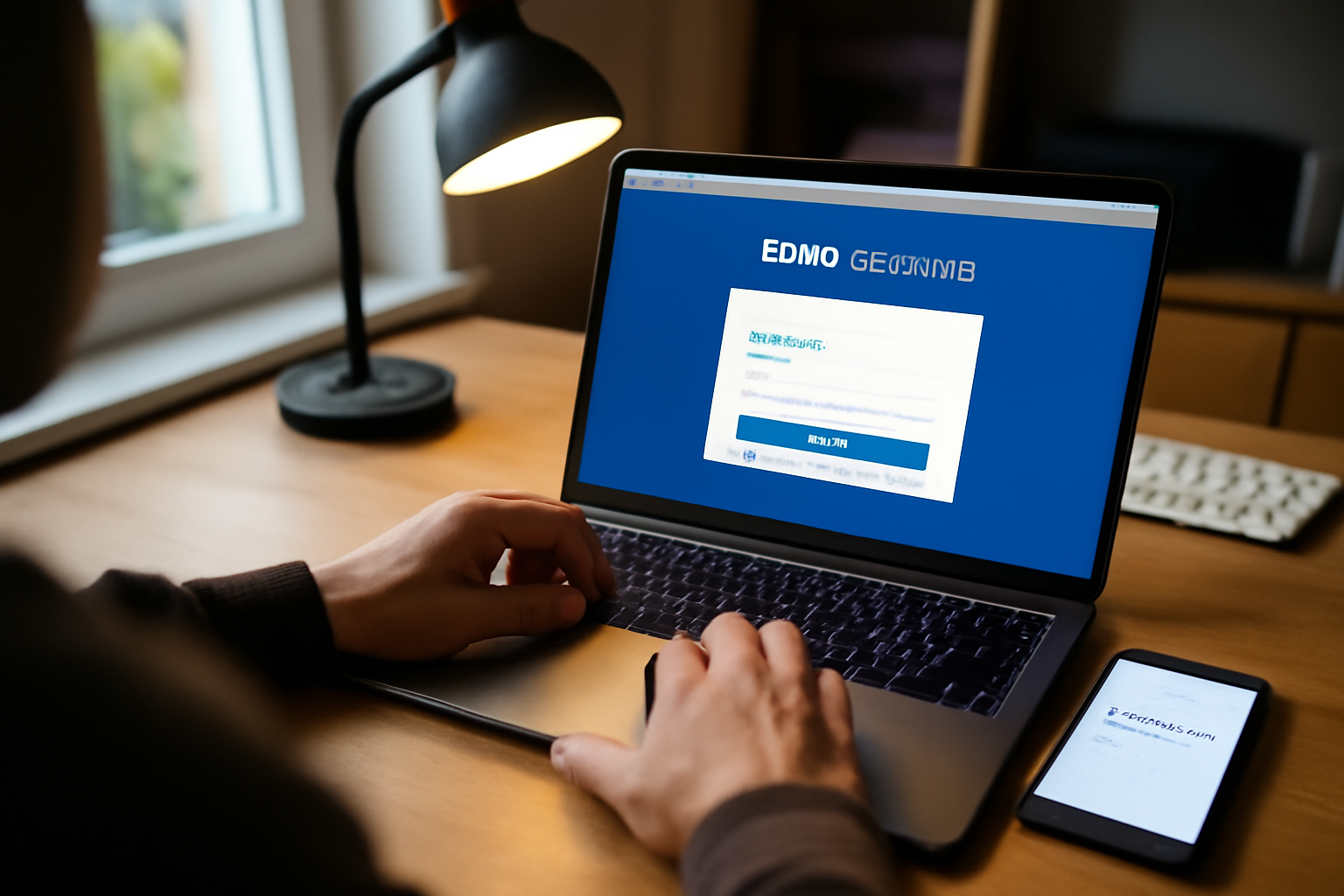
Étape 1 : retrouver la bonne page de connexion
Le premier levier, c’est l’URL. Quand vous tapez “webmail 1 and 1” dans Google, vous pouvez tomber sur des pages proches… mais pas identiques. Et sur la durée, pas sur un coup de chance, la bonne page est celle qui correspond à votre compte IONOS.
- Ouvrez un navigateur et allez directement sur la page officielle de connexion IONOS (recherchez “connexion Webmail IONOS” dans Google, puis cliquez sur le résultat IONOS).
- Vérifiez le domaine affiché dans la barre d’adresse (vous devez rester sur un domaine IONOS/1&1 officiel).
- Si vous avez un favori “ancien”, faites un test : ouvrez-le dans un onglet privé. Si ça redirige vers une page inattendue, remplacez-le.
Astuce : gardez l’onglet “connexion” ouvert uniquement le temps de la saisie. Si la page reste bloquée, fermez et relancez : vous évitez les sessions expirées (et ça, c’est souvent le coupable).
Piège fréquent : confondez “Webmail” et “My IONOS”. Ce n’est pas le même point d’entrée. Si vous arrivez sur une page de gestion de compte mais pas sur la saisie d’e-mail/mot de passe, revenez en arrière et reprenez l’étape 1.
Mini-test avant de passer à l’étape 2 : voyez-vous deux champs pour l’adresse e-mail et le mot de passe ? Si oui, continuez.
Étape 2 : saisir identifiants et valider
Une connexion qui échoue n’est pas forcément un “bug”. Le plus souvent, c’est un identifiant incomplet ou un mot de passe qui n’est pas le bon. Même logique, autre terrain : si le couple adresse/mot de passe ne correspond pas, ça ne passera pas.
- Dans les champs, saisissez votre adresse e-mail complète (pas seulement le nom d’utilisateur).
- Collez le mot de passe si vous en avez un gestionnaire (ça limite les erreurs de frappe).
- Validez la connexion.
- Si un contrôle de sécurité s’affiche (code, validation), suivez-le.
Astuce pratique : si vous utilisez un gestionnaire de mots de passe, vérifiez que la fiche correspond bien à “Webmail IONOS” et pas à un autre service. (Oui, ça arrive plus souvent qu’on ne le croit.)
Piège fréquent : essayer plusieurs mots de passe “au hasard”. Après quelques tentatives, certains comptes déclenchent des contrôles supplémentaires. Prenez 30 secondes pour vérifier la bonne combinaison.
Mini-test : après validation, arrivez-vous sur la boîte de réception ? Si oui, passez à l’étape 3. Si non, gardez le message d’erreur : il servira au diagnostic à l’étape 4.
Étape 3 : vérifier l’accès à la bonne boîte (réception + envoi)
La connexion “qui s’ouvre” ne veut pas dire que la bonne boîte est active. Le test utile, c’est en conditions réelles : réception d’un e-mail, puis envoi. Comme ça, vous évitez les faux positifs.
- Dans la boîte de réception, vérifiez les derniers messages (dates récentes, expéditeurs connus).
- Envoyez un e-mail test à une autre adresse que vous contrôlez (ex. votre Gmail ou une adresse secondaire).
- Ouvrez l’autre boîte : confirmez la réception.
- Contrôlez aussi les dossiers (Brouillons/Envoyés) : le message doit apparaître.
Piège fréquent : croire que “ça marche” parce que vous voyez une interface. Si l’envoi échoue, il y a un souci de configuration (ou de sécurité) à régler avant de dépendre du webmail.
Si vous gérez plusieurs boîtes (multi-sites, multi-profils), notez le nom d’affichage et l’adresse exacte affichée dans l’interface. Une confusion d’adresse coûte du temps au quotidien. Et franchement, personne n’a envie de recommencer.
Mini-test : pouvez-vous envoyer et recevoir un e-mail en moins de 5 minutes ? Si oui, vous êtes prêt pour l’étape 4 (sécurité et cas d’échec).
Étape 4 : résoudre les blocages courants (mot de passe, sécurité, 2FA)
Quand la connexion échoue, l’objectif n’est pas de “réessayer” en boucle. Cherchez la cause observable. Le bon ordre : d’abord le mot de passe, ensuite la sécurité, enfin la récupération d’accès.
Cas A — Mot de passe refusé
- Utilisez la procédure “mot de passe oublié” sur la page de connexion.
- Vérifiez vos e-mails de récupération (pensez au dossier spam/indésirables).
- Une fois le nouveau mot de passe défini, revenez et retestez la connexion.
Cas B — Compte verrouillé / contrôles additionnels
- Attendez le délai indiqué et évitez les tentatives répétées.
- Préparez un moyen de vérification si 2FA est activée (code envoyé, application, etc.).
Cas C — Vous n’êtes pas sur la bonne boîte
- Confirmez l’adresse saisie : le webmail exige l’adresse complète.
- Si vous avez plusieurs comptes, testez une seule boîte à la fois (vous évitez la confusion).
Cas D — Problème d’affichage / session qui expire
- Essayez en navigation privée.
- Videz le cache du navigateur pour le domaine IONOS.
- Changez de navigateur (Chrome ↔ Firefox) pour isoler un souci local.
Pour la partie sécurité (bonnes pratiques), vous pouvez vous appuyer sur les recommandations officielles : Cybermalveillance.gouv.fr : conseils sécurité en ligne et CNIL : repères sur la protection des données.
Check rapide (2 minutes)
- Vous êtes sur la page officielle de connexion IONOS.
- Vous avez saisi l’adresse e-mail complète.
- Le mot de passe correspond bien au compte IONOS.
- La boîte s’ouvre sur Réception (pas un écran d’erreur).
- Vous pouvez envoyer un e-mail test.
- Vous retrouvez le message dans Envoyés.
Erreurs qui coûtent cher (à éviter dès maintenant)
- Garder un favori “1&1 Webmail” sans vérifier l’URL : vous perdez du temps à chaque tentative.
- Faire des essais de mot de passe en boucle : ça déclenche des contrôles supplémentaires.
- Se contenter de “l’interface ouverte” sans test d’envoi : vous risquez de rater un message important.
- Ignorer les dossiers spam/indésirables après récupération : vous concluez à tort que la connexion est cassée.
Mini-test avant d’arrêter : si vous êtes bloqué, notez l’erreur exacte (copiez/collez le message). C’est la donnée la plus utile pour résoudre vite.
Résultat et prochaines étapes
Vous êtes connecté à votre webmail 1 and 1 (via l’interface Webmail IONOS), et vous avez validé réception + envoi. À ce stade, la question n’est plus “comment entrer”, mais “comment éviter les surprises”.
Prochaines actions (datables, utiles)
- Cette semaine : ajoutez l’URL de connexion dans vos favoris à partir de la page officielle que vous avez utilisée (une seule, validée).
- Avant le prochain envoi important : faites un e-mail test vers un contact réel (pas seulement une adresse interne).
- Après validation : vérifiez les paramètres de sécurité (si 2FA est activée) et gardez un moyen de récupération accessible.
Si vous utilisez aussi un outil d’e-mail sur ordinateur/mobile (client mail), gardez en tête que le webmail reste votre référence. En cas de doute, commencez par confirmer ce que vous voyez dans la boîte web : c’est le point de vérité côté utilisateur.
Pour aller plus loin sur la logique “réduire les erreurs de configuration”, vous pouvez aussi relire notre guide sur la méthode d’audit : méthode d’audit SEO et technique en checklist (même si le sujet n’est pas le webmail, la discipline de contrôle est la même : une étape validée, puis on avance).
Et si votre besoin est lié à une activité (site vitrine, PME locale), rappelez-vous : sur le long terme, pas sur un coup de chance. Une messagerie fiable évite des ratés de suivi client, donc des opportunités perdues.
Dernier point : si vous cherchez “webmail 1 and 1” depuis plusieurs appareils, testez au moins une fois sur mobile. Dans les résultats locaux, Google juge la cohérence… ici, c’est plutôt votre usage réel qui juge la fiabilité : notifications, réception, et rapidité de réponse. (Spoiler : ça change tout.)
FAQ — Webmail 1 and 1 (connexion IONOS)
Quelle différence entre 1&1 Webmail et le webmail IONOS ?
Dans la pratique, l’accès se fait via l’interface de connexion IONOS. Le nom “1&1 Webmail” peut rester dans les résultats ou anciens favoris, mais la connexion cible l’environnement IONOS associé à votre compte.
Que faire si mon mot de passe ne fonctionne pas pour webmail 1 and 1 ?
Utilisez la fonction “mot de passe oublié” sur la page de connexion. Vérifiez ensuite les e-mails de récupération (y compris spam/indésirables), puis retestez la connexion avec le nouveau mot de passe.
Comment vérifier que je suis connecté à la bonne boîte ?
Après connexion, contrôlez la réception (dates et expéditeurs récents) puis envoyez un e-mail test vers une autre adresse que vous contrôlez. Si l’envoi échoue, le problème n’est pas “juste l’interface”.
Pourquoi la connexion affiche-t-elle une erreur ou une session expirée ?
Essayez en navigation privée, puis changez de navigateur si besoin. Si vous voyez un contrôle de sécurité, préparez le moyen de vérification (2FA). Évitez les tentatives répétées avec des mots de passe différents.
Si vous retenez une seule chose : pour réussir votre connexion webmail 1 and 1, partez d’une URL officielle, validez vos identifiants, puis faites un test d’envoi. C’est ce qui vous évite de dépendre d’un hasard. Et franchement, qui a envie de découvrir le problème après un message important ?
Si vous gérez plusieurs boîtes, gardez la même discipline : une connexion validée, puis une vérification régulière. Les avis ne sont pas un décor : ils déclenchent l’intention. Ici, c’est pareil côté messagerie : l’intention “je réponds vite” dépend d’un accès fiable.
Si vous devez aussi retrouver une adresse e-mail précise avant de tester (ou corriger une saisie), vous pouvez suivre notre méthode : rechercher une adresse e-mail : méthode rapide et fiable.


